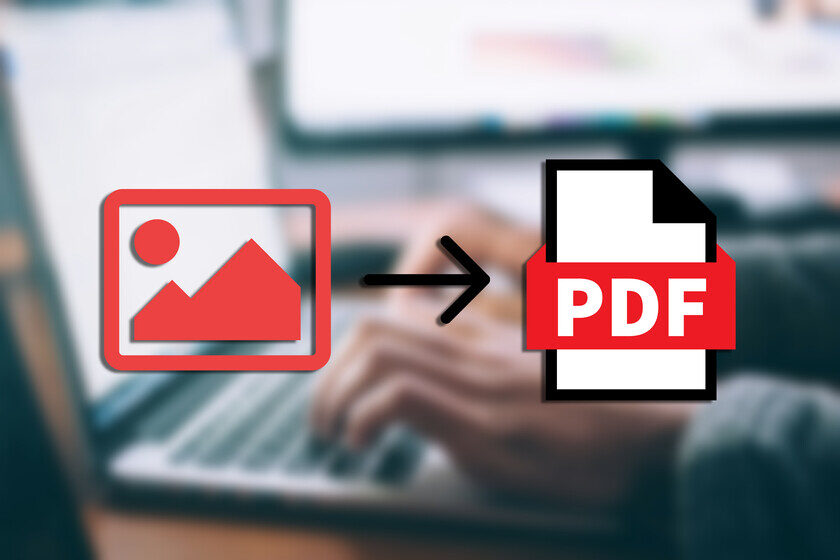
Convertir imágenes de un formato a otro es una tarea común que muchos usuarios enfrentan, ya sea para documentos académicos, presentaciones o simplemente para archivar fotos. A menudo, buscamos soluciones rápidas y eficientes que no requieran la instalación de software adicional. Aquí te presentamos una guía detallada sobre cómo convertir archivos JPG a PDF de manera sencilla en Windows y macOS, aprovechando las herramientas integradas que ambos sistemas operativos ofrecen.
Utilizar funciones nativas tiene varias ventajas: no solo ahorra espacio en tu disco duro al evitar descargas innecesarias, sino que también garantiza una experiencia más segura, ya que no dependes de aplicaciones externas. A continuación, exploramos los métodos más efectivos para realizar esta conversión en cada sistema operativo.
Convertir imágenes a PDF en Windows: un proceso simple y rápido
Windows cuenta con una herramienta integrada que permite transformar imágenes en archivos PDF sin necesidad de software adicional. Este método es ideal para quienes prefieren soluciones directas y rápidas. Sigue estos pasos para realizar la conversión:
- Abre la imagen que deseas convertir utilizando el visor de fotos de Windows.
- Haz clic en el menú de los tres puntos en la parte superior derecha y selecciona ‘Imprimir’.
- Si tienes una impresora física conectada, asegúrate de seleccionar ‘Microsoft Print to PDF’ en el menú desplegable de impresoras.
- Configura los parámetros según tus preferencias, como la orientación del documento y el tamaño del papel.
- Haz clic en ‘Imprimir’ y luego se abrirá una ventana para guardar el archivo PDF. Elige la ubicación y el nombre del archivo, y presiona ‘Aceptar’.
Este método es rápido, y puedes completar la conversión en menos de un minuto. La ventaja de usar ‘Microsoft Print to PDF’ es que se adapta a la mayoría de las necesidades de impresión, manteniendo la calidad de la imagen original.
 Programa en instalación silenciosa en Windows 10 y 11 investigado por Microsoft
Transformar imágenes a PDF en macOS: facilidad al alcance de un clic
En macOS, el proceso de convertir imágenes a PDF es aún más sencillo que en Windows. Esto se debe a la integración de funciones que permiten realizar la conversión en menos pasos. Aquí te explicamos cómo hacerlo:
- Haz clic derecho en la imagen que deseas convertir.
- Selecciona la opción ‘Acciones rápidas’ en el menú contextual.
- Elige ‘Crear PDF’ en la lista de acciones disponibles.
Al seleccionar esta opción, se generará automáticamente un archivo PDF que contiene la imagen. Además, podrás modificar el nombre del archivo antes de que se complete la creación. Este método es ideal para quienes buscan rapidez y facilidad.
¿Qué hacer si necesitas convertir varias imágenes a PDF?
Si tu objetivo es combinar múltiples imágenes en un solo documento PDF, tanto Windows como macOS ofrecen opciones adicionales. Sin embargo, esto puede requerir el uso de aplicaciones específicas o herramientas en línea para facilitar el proceso. Aquí hay algunas alternativas:
- Aplicaciones de escritorio: Programas como JPEG to PDF permiten crear documentos PDF a partir de múltiples imágenes, brindando un mayor control sobre el diseño y la secuencia.
- Sitios web: Plataformas como iLovePDF permiten arrastrar y soltar imágenes para convertirlas y combinarlas en un solo PDF, ideal para usuarios que prefieren soluciones online.
- Conversores multifuncionales: Herramientas como File Converter ofrecen la posibilidad de transformar varios tipos de archivos, incluyendo imágenes y documentos, a diferentes formatos.
Consejos y consideraciones al convertir imágenes a PDF
Antes de proceder con la conversión de imágenes a PDF, considera las siguientes recomendaciones que pueden facilitar el proceso:
- Verifica la calidad de imagen: Asegúrate de que la imagen original tenga una resolución adecuada para evitar que se vea pixelada en el PDF.
- Organiza tus imágenes: Si planeas convertir varias imágenes, ordena previamente los archivos en la secuencia que desees que aparezcan en el PDF final.
- Comprueba el tamaño del archivo: Algunos métodos pueden resultar en archivos PDF de gran tamaño; verifica si esto es un problema dependiendo de cómo planeas usar el archivo final.
Errores comunes y cómo evitarlos
Al realizar la conversión de imágenes a PDF, es posible que enfrentes algunos errores comunes. Aquí te dejamos algunos consejos para evitarlos:
- Formato no compatible: Asegúrate de que el archivo de imagen esté en un formato aceptado (JPG, PNG, etc.) antes de iniciar la conversión.
- Configuraciones incorrectas: Revisa las configuraciones de impresión para asegurarte de que el PDF se genere con las especificaciones deseadas.
- Falta de espacio en disco: Asegúrate de tener suficiente espacio en tu dispositivo para guardar el nuevo archivo PDF.
Siguiendo estos pasos y recomendaciones, podrás convertir fácilmente imágenes JPG a PDF en Windows y macOS, aprovechando herramientas que ya están disponibles en tu sistema operativo. Así, lograrás realizar esta tarea de manera efectiva y sin complicaciones adicionales.