En la era digital, una conexión a Internet confiable se ha vuelto esencial para nuestras actividades diarias, ya sea para trabajar, estudiar o disfrutar de entretenimiento. Sin embargo, no es raro encontrarse con problemas de conectividad que pueden ser frustrantes. Cuando la red no funciona correctamente, es crucial saber cómo diagnosticar y solucionar el problema de manera efectiva. En este artículo, exploraremos varios enfoques y pasos prácticos que puedes seguir cuando enfrentas conflictos de conexión a Internet, así como herramientas útiles que te ayudarán a identificar la raíz del problema.
Desde problemas de red Wi-Fi hasta conexiones por cable, cada situación puede requerir un enfoque diferente. Antes de entrar en pánico, entender algunos conceptos básicos sobre la conectividad y los comandos de diagnóstico puede ser de gran ayuda. Veamos cómo abordar estos problemas de manera sistemática.
Mi computadora no agarra internet pero otros dispositivos sí
Uno de los problemas más comunes que enfrentan los usuarios es cuando un dispositivo, como una computadora, no se conecta a Internet, mientras que otros dispositivos en la misma red funcionan perfectamente. Esto puede ser frustrante, pero hay varias razones por las cuales esto puede ocurrir.
Primero, verifica si el modo avión está activado en tu PC, ya que esto puede deshabilitar todas las conexiones. También es recomendable revisar el adaptador de red, asegurándote de que esté habilitado y funcionando correctamente. Puedes seguir estos pasos:
 Mejores aplicaciones gratuitas de gestión de tareas para 2024
- Accede al Panel de Control.
- Selecciona «Redes e Internet».
- Dirígete a «Centro de redes y recursos compartidos».
- Haz clic en «Cambiar la configuración del adaptador».
- Comprueba que tu conexión esté habilitada.
Si todo parece estar en orden, intenta reiniciar tu computadora y el router para restablecer la conexión.
Cómo conectar internet a mi PC con cable
La conexión a Internet por cable suele ser más estable que la conexión Wi-Fi. Para conectar tu PC a Internet mediante un cable Ethernet, sigue estos pasos sencillos:
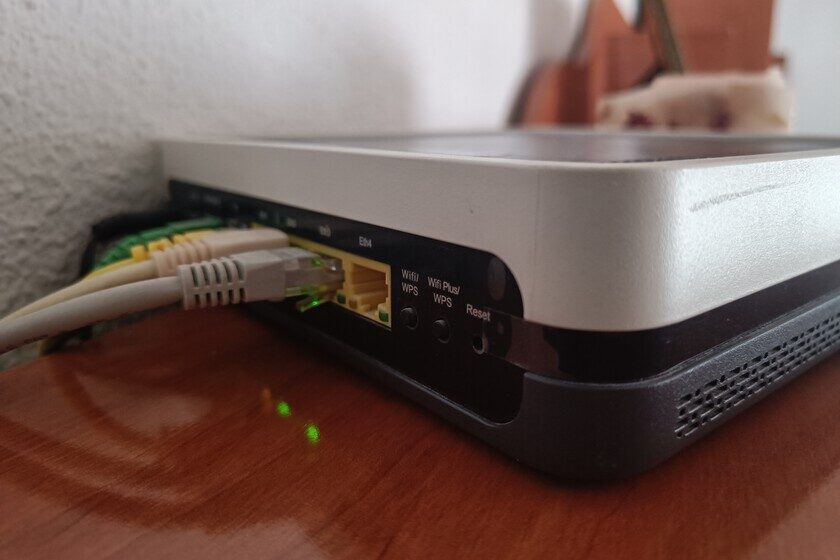
- Conecta un extremo del cable Ethernet al puerto LAN de tu router.
- Conecta el otro extremo al puerto Ethernet de tu computadora.
- Enciende tu PC y verifica que el indicador de conexión (generalmente una luz verde) esté encendido.
- Asegúrate de que tu sistema operativo reconozca la conexión.
En caso de que no funcione, revisa si el cable está dañado o si hay un problema con el puerto del router.
¿Por qué mi internet está lento si tengo buena señal?
La frustración de tener una buena señal pero una conexión lenta es común. Esto puede deberse a varios factores:
- Congestión de la red: muchos dispositivos conectados simultáneamente pueden saturar el ancho de banda.
- Interferencias: otros dispositivos electrónicos pueden interferir con la señal Wi-Fi, especialmente en redes de 2.4 GHz.
- Limitaciones del proveedor de Internet: verifica si tu plan ofrece la velocidad que necesitas.
Para mejorar la velocidad, considera la posibilidad de cambiar el canal de tu router o actualizar tu plan de Internet.
Cómo conectar Internet a mi PC Windows 10
Conectar tu PC con Windows 10 a Internet es un proceso sencillo. Aquí te mostramos cómo hacerlo:
- Haz clic en el ícono de red en la barra de tareas.
- Selecciona la red Wi-Fi a la que deseas conectarte.
- Ingresa la contraseña si es necesario y haz clic en «Conectar».
Si optas por una conexión por cable, simplemente conecta el cable Ethernet como se explicó anteriormente, y Windows debería configurarlo automáticamente.
Mi PC se conecta a la red Wi-Fi pero no a internet
Este es otro problema frecuente que puede ser causado por varios factores. Aquí algunas posibles soluciones:
- Reiniciar el router.
- Actualizar los controladores del adaptador de red.
- Comprobar la configuración de red en el panel de control.
Si después de estos pasos el problema persiste, puede ser útil hacer un diagnóstico de red desde las configuraciones de Windows, que puede identificar problemas comunes.
Internet lento solo en mi PC Windows 11
Si notas que tu PC con Windows 11 es el único dispositivo que presenta lentitud, revisa las siguientes configuraciones:
- Verifica si hay actualizaciones pendientes de Windows que puedan estar causando el problema.
- Desactiva aplicaciones en segundo plano que consumen ancho de banda.
- Ajusta la configuración de red para que priorice la conexión local.
También es recomendable realizar un análisis de malware, ya que algunos programas maliciosos pueden afectar la velocidad de tu conexión.
No me aparecen redes Wi-Fi en mi PC
Si tu computadora no muestra redes Wi-Fi disponibles, considera estas acciones:
- Asegúrate de que el adaptador Wi-Fi esté habilitado.
- Reinicia el servicio de red en Windows.
- Verifica la configuración del router para asegurarte de que la red Wi-Fi esté activa.
En este caso, también puedes usar el comando «netsh wlan show all» en el símbolo del sistema para obtener más información sobre las redes disponibles.
Cómo mejorar el Internet de mi PC Windows 11
Existen varias formas de optimizar la conexión a Internet en tu PC con Windows 11:
- Utiliza un adaptador de red de alta calidad.
- Posiciona el router en un lugar central y libre de obstrucciones.
- Cambia el canal de tu red Wi-Fi para evitar interferencias.
- Considera una conexión por cable si es posible, ya que suele ser más rápida y estable.
Además, asegúrate de que tu software esté siempre actualizado para corregir posibles fallos de rendimiento.
¿Cómo mejorar la conexión de Internet en PC?
Para optimizar tu conexión a Internet, aquí hay algunas recomendaciones prácticas que puedes seguir:
- Reinicia tu router regularmente para mantenerlo funcionando de manera eficiente.
- Configura Quality of Service (QoS) en tu router para priorizar el tráfico de aplicaciones críticas.
- Elimina dispositivos no utilizados de la red para liberar ancho de banda.
Aplicar estos consejos puede marcar una gran diferencia en la calidad de tu conexión.
Cómo arreglar el Wi-Fi de la computadora
Si experimentas problemas recurrentes con tu conexión Wi-Fi, sigue estos pasos:
- Reinicia el adaptador de red desde el Panel de Control.
- Utiliza el solucionador de problemas de Windows para detectar y resolver problemas automáticamente.
- Verifica la configuración de seguridad de la red para asegurarte de que el dispositivo esté autorizado.
Si después de estos pasos el problema persiste, podría ser necesario actualizar o reinstalar los controladores del adaptador de red.
Cómo configuro la conexión de Internet en mi PC
Configurar la conexión a Internet en tu PC es un proceso sencillo, pero a veces puede ser complicado debido a configuraciones específicas. Aquí tienes un breve resumen:
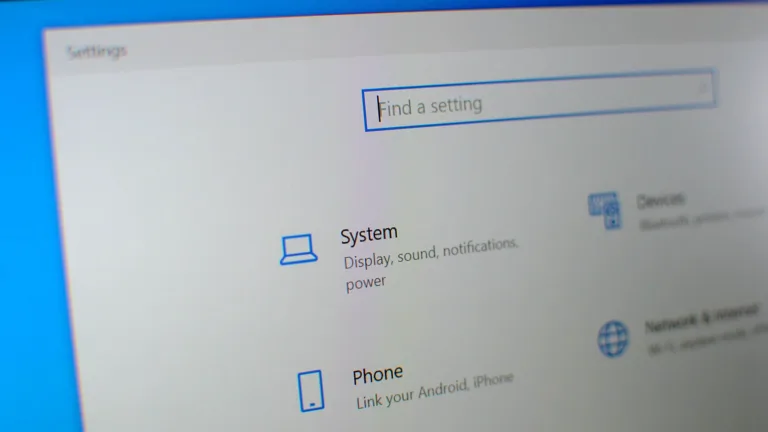
- Abre «Configuración» y dirígete a «Red e Internet».
- Selecciona «Estado» y luego «Configuración de red avanzada».
- Configura tu conexión, ya sea por cable o Wi-Fi, siguiendo las instrucciones en pantalla.
Si experimentas dificultades, consulta el manual de tu router o el sitio web del fabricante para obtener instrucciones específicas.
Recuerda que entender cómo funciona tu conexión a Internet puede ayudarte a solucionar problemas de manera más efectiva. Familiarizarte con comandos como ‘Ping’ y otras herramientas de diagnóstico puede ser vital para mantener tu red funcionando sin problemas. ¡Buena suerte con tus conexiones!