En el mundo de Linux, la edición de archivos de texto es una tarea común y fundamental, y uno de los editores más poderosos y versátiles es Vi. Con su interfaz basada en comandos, permite realizar modificaciones rápidas y eficientes en una variedad de archivos. Esta guía, titulada Sudo Vi: Guía para Editar Archivos de Texto en Linux, te llevará a través de los conceptos básicos y las funciones avanzadas de este potente editor.
Aprender a utilizar Vi puede parecer desafiante al principio, pero con práctica, se convierte en una herramienta indispensable para administradores de sistemas y desarrolladores. En esta guía, te proporcionaremos los comandos esenciales y trucos útiles para que puedas aprovechar al máximo Vi y mejorar tu productividad en el entorno Linux.
Introducción a Sudo Vi: Qué es y por qué usarlo en Linux
El comando Sudo Vi combina la potencia del editor Vi con la capacidad de ejecutar comandos con privilegios elevados. Esto es especialmente útil cuando necesitas editar archivos de configuración del sistema que requieren permisos de administrador. Al utilizar sudo, garantizas que puedes realizar cambios sin restricciones, lo que es crucial para mantener la integridad y funcionalidad del sistema operativo Linux.
Una de las ventajas de Vi es su eficiencia en la navegación y edición de texto. Su interfaz basada en comandos permite realizar acciones rápidas, lo que puede ser un gran ahorro de tiempo. Además, Vi es altamente configurable, lo que significa que puedes personalizarlo según tus necesidades específicas. A continuación, algunos beneficios de usar Sudo Vi:
 Establecer la opción para incrustar fuentes personalizadas en Word
- Acceso a archivos protegidos.
- Alta eficiencia en la navegación.
- Soporte para edición en múltiples modos.
- Amplia documentación y comunidad de usuarios.
El uso de Sudo Vi es especialmente recomendable para quienes trabajan en entornos de desarrollo y administración de servidores. Al dominar este editor, los usuarios pueden gestionar configuraciones críticas de manera más efectiva. Es importante recordar que, aunque puede parecer complicado al principio, la práctica constante permite dominar sus numerosas funciones y comandos.
Cómo abrir y editar archivos de texto con Sudo Vi
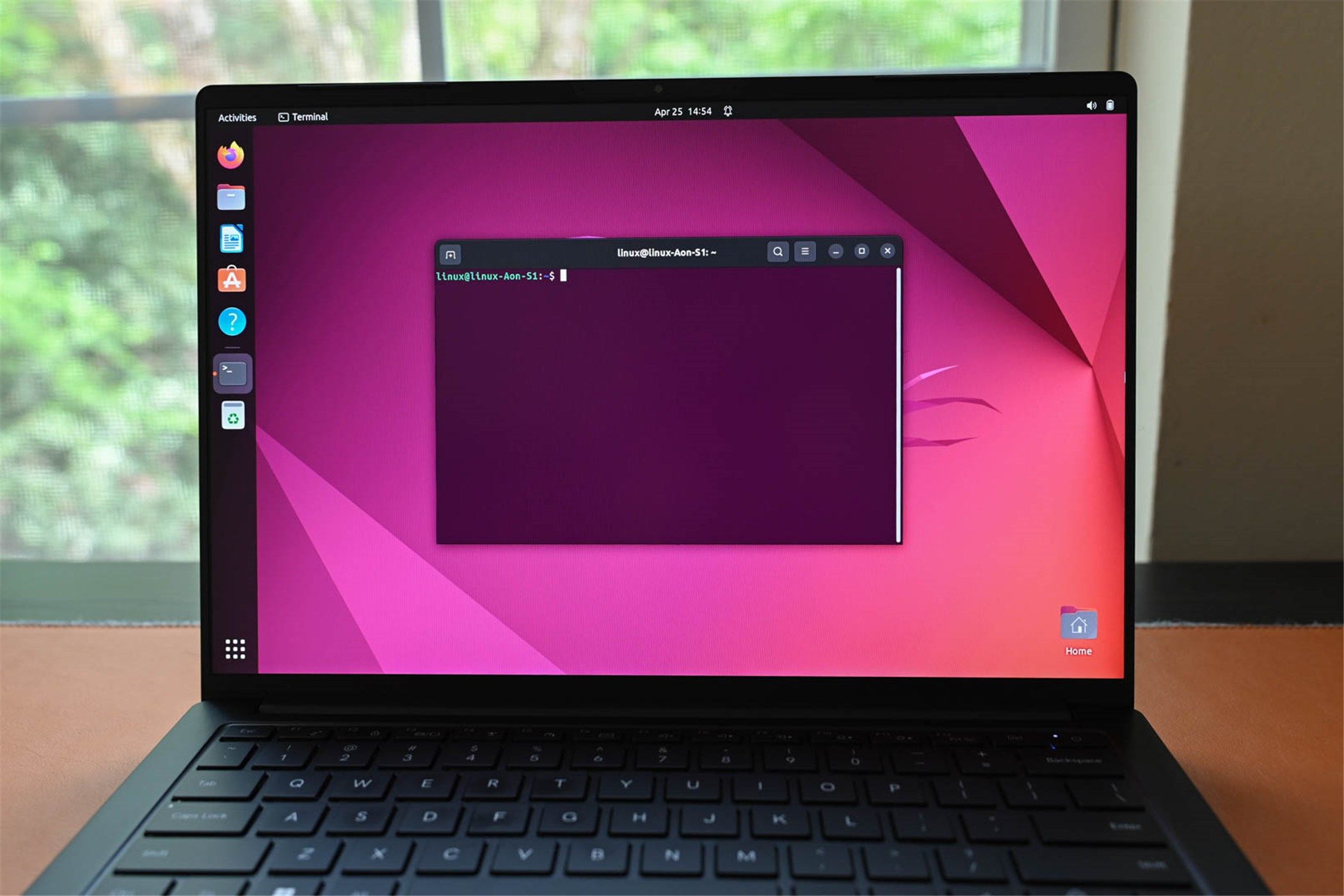
Para abrir un archivo de texto con Sudo Vi, es necesario utilizar el comando en la terminal de Linux. La sintaxis básica es la siguiente:
sudo vi nombre_del_archivoReemplaza nombre_del_archivo por la ruta y el nombre del archivo que deseas editar. Al ejecutar este comando, se te pedirá que ingreses tu contraseña para obtener los privilegios de administrador.
Una vez dentro del editor, Vi opera en diferentes modos: el modo de comandos y el modo de inserción. Para comenzar a editar, debes presionar la tecla i para cambiar al modo de inserción. En este modo, puedes escribir y modificar el texto del archivo como lo harías en cualquier editor de texto convencional.
Cuando termines de realizar tus cambios, es crucial guardar y salir del editor correctamente. Para esto, primero vuelve al modo de comandos presionando Esc, y luego puedes utilizar uno de los siguientes comandos:
- :w para guardar los cambios.
- :q para salir del editor.
- :wq para guardar y salir al mismo tiempo.
- :q! para salir sin guardar cambios.
Dominar Sudo Vi puede llevar tiempo, pero su versatilidad y potencia lo convierten en una herramienta esencial para editar archivos de texto en entornos Linux. Con práctica, podrás navegar y editar archivos de manera eficiente, lo que facilitará la administración de tus proyectos y configuraciones del sistema.
Comandos básicos de Sudo Vi para principiantes en Linux
Los comandos básicos de Sudo Vi son esenciales para cualquier principiante que desee editar archivos de texto en Linux. A continuación se presentan algunos comandos fundamentales que facilitarán tu experiencia al usar este editor:
- i: Cambia al modo de inserción para editar el texto.
- Esc: Regresa al modo de comandos para ejecutar otros comandos.
- :w: Guarda los cambios realizados en el archivo.
- :q: Sale del editor sin guardar cambios.
Además, es útil conocer algunas combinaciones de comandos que pueden acelerar tu flujo de trabajo. Por ejemplo, si deseas guardar y salir al mismo tiempo, simplemente utiliza :wq. Si prefieres salir sin guardar los cambios, puedes usar :q!. Estas combinaciones no solo te ahorrarán tiempo, sino que también te ayudarán a evitar errores no deseados al salir del editor.
Una vez que te familiarices con los comandos básicos de Sudo Vi, es recomendable practicar la navegación dentro del archivo. Utiliza las teclas de flecha para moverte en el texto, o los comandos h, j, k, y l para desplazarte izquierda, abajo, arriba y derecha, respectivamente. Esta habilidad te permitirá realizar ediciones más eficientes y efectivas.
Finalmente, aquí tienes una tabla que resume los comandos básicos y sus funciones para que puedas consultarla rápidamente mientras trabajas con Sudo Vi:
| Comando | Descripción |
|---|---|
| i | Cambiar a modo de inserción. |
| Esc | Regresar al modo de comandos. |
| :w | Guardar cambios. |
| :q | Salir sin guardar. |
| :wq | Guardar y salir. |
| :q! | Salir sin guardar cambios. |
Consejos para personalizar la experiencia de edición en Sudo Vi
Personalizar tu experiencia al usar Sudo Vi puede hacer una gran diferencia en tu productividad. Una de las mejores maneras de hacerlo es ajustar el archivo de configuración de Vi, llamado .vimrc. Este archivo te permite establecer opciones como la numeración de líneas, la habilitación de la resaltación de sintaxis y la configuración de la tabulación. Por ejemplo, puedes agregar líneas como set number para mostrar números de línea y syntax on para activar la coloración del texto.
Además, aprender a utilizar atajos de teclado puede optimizar significativamente tu flujo de trabajo. Por ejemplo, puedes configurar combinaciones de teclas personalizadas para realizar acciones específicas. Considera usar la opción map en tu .vimrc para asignar teclas que aceleren tu navegación o edición. Esto no solo te permitirá trabajar más rápido, sino que también mejorará tu experiencia general al editar archivos de texto.
Otro aspecto importante a considerar es la instalación de complementos que amplíen las capacidades de Sudo Vi. Existen numerosos plugins, como NERDTree para la gestión de archivos o vim-airline para una interfaz de usuario mejorada. Puedes instalar estos complementos utilizando un gestor de plugins, lo que te permitirá integrar nuevas funcionalidades de manera sencilla y rápida.
Finalmente, no olvides explorar los comandos de búsqueda y reemplazo de Vi. Dominar el uso de / para buscar y :%s/antiguo/nuevo/g para reemplazar texto, puede hacer que editar archivos sea aún más eficiente. Con estos consejos y ajustes, tu experiencia con Sudo Vi se volverá más personalizada y acorde a tus necesidades, permitiéndote enfocarte en lo que realmente importa: tu proyecto.
Errores comunes al usar Sudo Vi y cómo solucionarlos
Al utilizar Sudo Vi, uno de los errores más comunes es no salir correctamente del editor, lo que puede llevar a perder cambios importantes. Muchos usuarios presionan Ctrl+C o cierran la terminal directamente, lo que resulta en la pérdida de toda edición. Para evitar esto, siempre es recomendable recordar el proceso de salir utilizando Esc, seguido de :wq para guardar y salir, o :q! si deseas salir sin guardar.
Otro error frecuente es confundir los modos de Vi, especialmente entre el modo de comandos y el modo de inserción. Esto puede causar frustración, ya que los comandos no se ejecutarán si no estás en el modo correcto. Para solucionar esto, asegúrate de presionar Esc antes de introducir comandos y verifica que estás en el modo de comandos. Practicar el cambio entre modos facilitará tu fluidez en el uso del editor.
Además, algunos usuarios pueden cometer el error de editar archivos que no tienen permiso, resultando en mensajes de error. Esto se puede evitar asegurándote de usar Sudo antes del comando Vi al abrir el archivo. Si recibes un mensaje de «permiso denegado», revisa la sintaxis de tu comando o verifica si realmente necesitas permisos de superusuario para editar el archivo en cuestión.
Finalmente, es crucial recordar que Vi no tiene un ícono de «guardar» visible, lo que puede causar confusión. Para aquellos acostumbrados a editores gráficos, se sugiere tener presente los comandos de guardar y salir. Usar :w regularmente mientras editas puede ser una buena práctica para minimizar la pérdida de datos. Familiarizarte con estos aspectos básicos hará que tu experiencia con Sudo Vi sea más eficiente y menos propensa a errores.
Alternativas a Sudo Vi: Otras herramientas de edición de texto en Linux
Si bien Sudo Vi es un editor de texto potente, existen otras alternativas en el ecosistema de Linux que pueden adaptarse a diferentes necesidades y preferencias. Uno de los editores más populares es nano, conocido por su simplicidad y facilidad de uso, ideal para principiantes. A continuación, algunas otras herramientas que podrías considerar:
- Emacs: Un editor altamente extensible y personalizable.
- gedit: Un editor gráfico simple que es parte del entorno de escritorio GNOME.
- Atom: Un editor de texto moderno, hackeable y con soporte para múltiples lenguajes de programación.
- Sublime Text: Un editor sofisticado y rápido, ideal para desarrolladores.
Además de ser accesibles, estas herramientas ofrecen diversas funciones que pueden ser útiles en diferentes contextos. Por ejemplo, Emacs es conocido por su capacidad de integrar herramientas de desarrollo y personalización a través de su propio lenguaje de programación. Por otro lado, gedit proporciona una interfaz gráfica amigable con características básicas que son perfectas para ediciones rápidas.
En cuanto a la programación, Atom y Sublime Text destacan por sus capacidades de edición colaborativa y extensiones que facilitan el trabajo en equipo. Ambos ofrecen soporte para múltiples lenguajes y una experiencia de usuario intuitiva. Al elegir una alternativa a Sudo Vi, considera tus necesidades específicas y el nivel de complejidad que estés dispuesto a manejar.
No olvides que la elección de un editor de texto puede influir significativamente en tu flujo de trabajo. Por ello, es recomendable probar varias opciones y determinar cuál se ajusta mejor a tu estilo personal y a los requisitos de tus proyectos. Cada uno de estos editores tiene su propia comunidad de usuarios y documentación, lo que facilita el aprendizaje y la resolución de problemas.