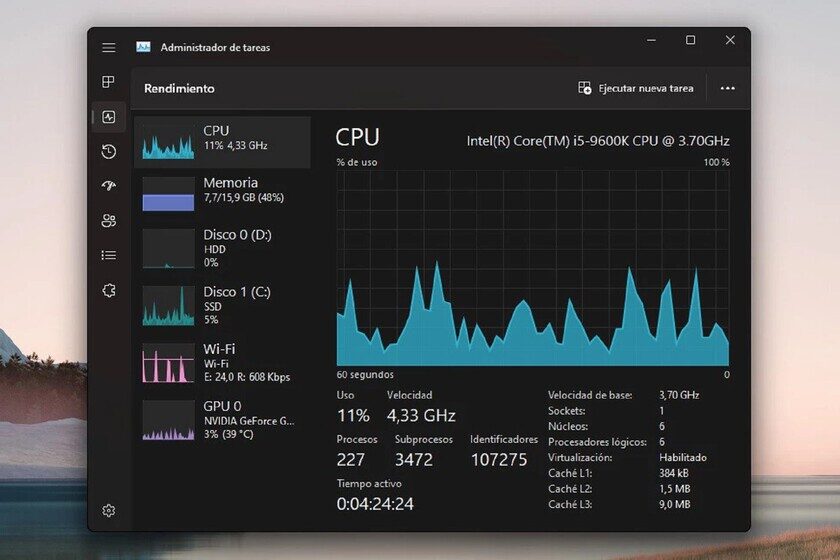
El Administrador de tareas de Windows es una herramienta esencial que permite a los usuarios gestionar los procesos y aplicaciones en ejecución en su sistema. Su uso eficiente no solo mejora el rendimiento del equipo, sino que también facilita la solución de problemas. Sin embargo, muchos usuarios todavía no conocen las formas más rápidas y eficaces para acceder a esta herramienta. Conocer estos métodos puede ahorrarte tiempo y frustración, especialmente en situaciones críticas donde el rendimiento del sistema es crucial.
Métodos para acceder al Administrador de tareas en Windows
Windows ofrece múltiples maneras de abrir el Administrador de tareas, cada una con sus ventajas y desventajas. Familiarizarse con todos estos métodos te permitirá elegir el que mejor se adapte a tu estilo de trabajo.
- Atajo de teclado: El más eficiente es CTRL + Shift + ESC, que abre directamente el Administrador de tareas sin pasar por menús intermedios.
- CTRL + Alt + Supr: Aunque este es un método popular, solo te lleva a una pantalla donde puedes seleccionar el Administrador de tareas. No es tan directo.
- Clic derecho en la barra de tareas: Hacer clic derecho en la barra de tareas y seleccionar «Administrador de tareas» es otra opción, aunque puede ser más lenta.
- Buscar en el menú Inicio: Es posible escribir «Administrador de tareas» en la barra de búsqueda para encontrarlo rápidamente.
- Ejecutar comando: Puedes presionar Windows + R, escribir taskmgr y presionar Enter para abrirlo.
En versiones anteriores de Windows, algunos métodos eran más limitados. Por ejemplo, en Windows 11 se eliminaron ciertas opciones, pero estas han sido restauradas en actualizaciones posteriores. Esto muestra cómo Microsoft escucha a sus usuarios y ajusta el sistema para mejorar la experiencia.
El atajo más rápido: CTRL + Shift + ESC
Utilizar CTRL + Shift + ESC como atajo para abrir el Administrador de tareas es, con diferencia, la opción más rápida y conveniente. Este método es especialmente útil en situaciones de alta presión, donde cada segundo cuenta.
 Explorador de archivos lento en Windows 11: bug reconocido por Microsoft
Desde que lo incorporé a mi rutina, he notado una mejora significativa en mi eficiencia. En vez de perder tiempo navegando por menús o pantallas intermedias, puedo abrir directamente el Administrador y empezar a gestionar los procesos de inmediato. Esto es particularmente valioso en equipos más antiguos, donde el rendimiento puede verse afectado por la lentitud al acceder a las herramientas.
Funciones clave del Administrador de tareas
El Administrador de tareas no solo permite ver qué aplicaciones están abiertas, sino que también ofrece una serie de funciones que pueden ser cruciales para la gestión del sistema. Algunos de sus usos más destacados incluyen:
- Finalizar procesos: Puedes cerrar aplicaciones que no responden, lo cual es vital para recuperar el control del sistema.
- Monitoreo de rendimiento: Proporciona información en tiempo real sobre el uso de la CPU, memoria y disco, ayudando a identificar cuellos de botella.
- Inicio de aplicaciones: Permite gestionar las aplicaciones que se ejecutan al inicio del sistema, lo que puede acelerar el arranque del equipo.
- Detalles del proceso: Ofrece información detallada sobre cada proceso en ejecución, lo que permite a los usuarios más avanzados tomar decisiones informadas.
Conocer y utilizar estas funciones puede transformar la forma en que interactúas con tu PC, haciendo que la gestión de tareas sea mucho más eficiente.
Consejos para optimizar el uso del Administrador de tareas
Para sacar el máximo provecho del Administrador de tareas, aquí hay algunos consejos útiles:
- Hazlo un hábito: Integra el uso del atajo CTRL + Shift + ESC en tu rutina diaria para familiarizarte con su funcionalidad.
- Observa los procesos: Dedica unos minutos a revisar los procesos que corren en tu sistema y asegúrate de que no haya aplicaciones innecesarias consumiendo recursos.
- Configura el inicio: Utiliza la pestaña «Inicio» para deshabilitar programas que no necesitas al arrancar Windows, lo que mejorará el tiempo de arranque.
- Investiga procesos desconocidos: Si ves un proceso que no reconoces, busca información antes de finalizarlo, ya que podría ser esencial para el funcionamiento de tu sistema.
Implementando estos consejos, no solo mejorarás tu experiencia con Windows, sino que también podrás optimizar el rendimiento de tu sistema y evitar frustraciones innecesarias.
Errores comunes al usar el Administrador de tareas
Es fácil caer en algunos errores comunes al utilizar el Administrador de tareas. Conocerlos puede ayudarte a evitar problemas en el futuro:
- Finalizar el proceso incorrecto: Asegúrate de identificar correctamente la aplicación o proceso antes de cerrarlo.
- No observar el uso de recursos: Ignorar la pestaña de rendimiento puede llevarte a no detectar problemas de rendimiento a tiempo.
- Dejar aplicaciones innecesarias al inicio: No gestionar adecuadamente las aplicaciones que se inician con Windows puede ralentizar tu PC desde el arranque.
Si bien el Administrador de tareas es una herramienta poderosa, su uso ineficaz puede generar más problemas que soluciones. Ser consciente de estos errores te ayudará a utilizarlo de forma más efectiva.
Conclusión sobre el Administrador de tareas
El Administrador de tareas es una herramienta vital en el ecosistema de Windows, no solo para usuarios avanzados, sino también para cualquier persona que desee mantener su sistema funcionando sin problemas. Dominar su uso y conocer atajos como CTRL + Shift + ESC son pasos fundamentales para mejorar la eficiencia y el rendimiento de tu computadora.