El sistema operativo Windows ha evolucionado a lo largo de los años, pero con esta evolución han surgido también una serie de restricciones y complicaciones que pueden afectar la experiencia del usuario. Desde la necesidad de crear una cuenta de Microsoft para acceder completamente a las funciones, hasta la proliferación de anuncios y la dificultad para desinstalar software preinstalado, muchos se sienten limitados en su capacidad para personalizar su entorno de trabajo. Sin embargo, existe una herramienta que promete cambiar esta situación y devolver a los usuarios el control sobre su sistema.
Se trata de una aplicación que no solo permite personalizar y optimizar Windows, sino que también facilita la instalación de programas de terceros de forma rápida y sencilla. En este artículo, exploraremos las características y funcionalidades de esta herramienta, así como los pasos necesarios para aprovecharla al máximo.
Una herramienta multifuncional para personalizar Windows
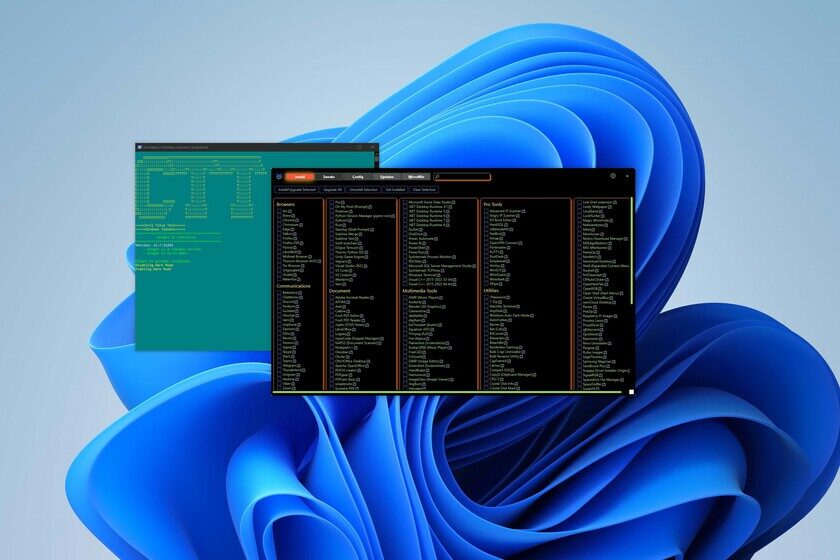
La aplicación que ha captado la atención de muchos usuarios es conocida como Windows Utility. Desarrollada por Chris Titus, un experto en tecnología y creador de contenido, esta herramienta se presenta como un conjunto de funciones y ajustes que permiten modificar diversas configuraciones de Windows desde una interfaz intuitiva.
Entre las funcionalidades más destacadas se encuentra la posibilidad de instalar aplicaciones de terceros directamente desde la misma interfaz. Esto resulta especialmente útil para aquellos que desean personalizar su sistema sin tener que navegar por múltiples páginas web para descargar cada programa. Al igual que herramientas como Ninite, Windows Utility permite seleccionar las aplicaciones que se desean instalar con un simple clic.
 Alerta del FBI sobre herramienta de conversión de DOC a PDF
Funciones de Windows Utility
- Desactivación de telemetría: Permite desactivar la recopilación de datos por parte de Microsoft.
- Creación de puntos de restauración: Facilita la creación de puntos de restauración del sistema para mayor seguridad.
- Deshabilitación de GameDVR: Elimina la grabación automática de juegos para liberar recursos.
- Desactivación de la hibernación: Libera espacio en disco al desactivar esta opción.
- Control total sobre actualizaciones: Permite gestionar las actualizaciones que se instalan en el sistema.
Además de estas funciones, Windows Utility también permite desinstalar aplicaciones preinstaladas, como Microsoft Edge y OneDrive, brindando a los usuarios la libertad de personalizar su entorno de trabajo según sus preferencias. Esto es particularmente útil en un momento en que muchos usuarios buscan optimizar el rendimiento de sus sistemas.
Instalación y uso de Windows Utility
Acceder a Windows Utility es un proceso sencillo. Todo lo que se necesita es abrir Windows PowerShell (o la Terminal en Windows 11) como administrador e ingresar la siguiente línea de comando:
irm https://christitus.com/win | iex
Este comando descargará e instalará la herramienta automáticamente, permitiendo su uso inmediato. Es importante mencionar que PowerShell se comunicará con el servidor de la herramienta, lo que evita la necesidad de descargar un archivo ejecutable, haciendo el proceso más seguro y rápido.
Si no cuentas con Windows PowerShell, puedes descargarlo desde la página oficial de Microsoft en su versión para:
Precauciones y advertencias
Aunque Windows Utility es una herramienta poderosa, es fundamental tener cuidado al utilizar algunas de sus funciones. Desactivar configuraciones críticas puede llevar a problemas de rendimiento o a la inestabilidad del sistema. Se recomienda a los usuarios que investiguen y comprendan cada función antes de aplicarla.
Algunas de las configuraciones que deben manejarse con precaución incluyen:
- Desactivación de la telemetría: puede afectar la capacidad de Microsoft para proporcionar soporte adecuado.
- Desinstalación de aplicaciones preinstaladas: algunas de estas pueden ser necesarias para el funcionamiento correcto del sistema.
- Cambio en las configuraciones de actualización: podría dejar el sistema vulnerable si no se instalan las actualizaciones de seguridad.
Características adicionales de Windows Utility
Una de las características más innovadoras de Windows Utility es la capacidad de crear un archivo de imagen de instalación de Windows llamado ‘MicroWin’. Esta imagen permite a los usuarios instalar Windows con configuraciones personalizadas, como:
- Telemetría desactivada.
- Opción de usar cuentas locales sin necesidad de conexión a Internet.
- Eliminación de aplicaciones preinstaladas desde el inicio.
Esto resulta especialmente valioso para aquellos que desean una instalación limpia y optimizada desde el primer momento, evitando las complicaciones que surgen con las configuraciones predeterminadas de Windows.
Conclusión
Windows Utility se presenta como una solución integral para aquellos usuarios que buscan optimizar su experiencia en Windows 10 y 11. Con su amplia gama de funciones, desde la instalación de aplicaciones hasta la personalización profunda del sistema, esta herramienta demuestra ser un recurso valioso para cualquier usuario que desee tener un mayor control sobre su entorno operativo. Sin embargo, siempre es recomendable proceder con cautela y estar bien informado sobre las implicaciones de cada ajuste realizado.