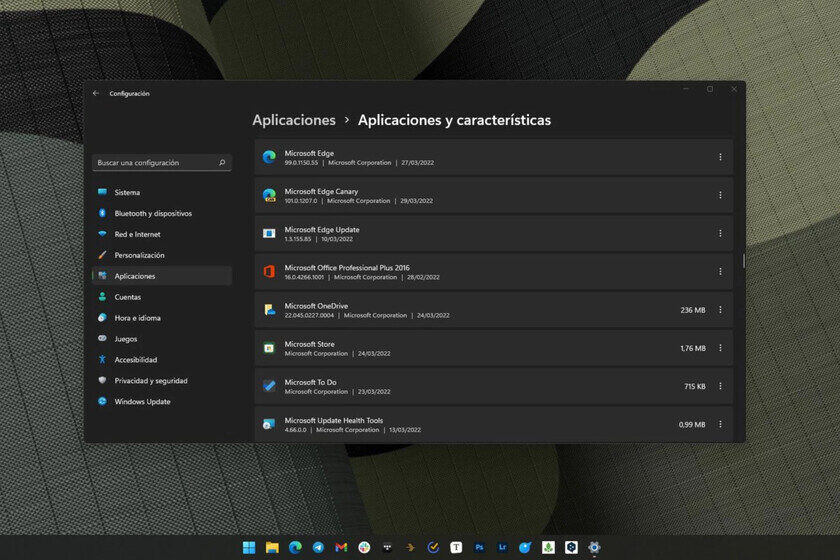
La llegada de Windows 10 y 11 trajo consigo una serie de herramientas y aplicaciones útiles, pero también una buena cantidad de software no deseado, conocido como bloatware. Este tipo de software se refiere a programas que vienen preinstalados en el sistema operativo y que, en la mayoría de los casos, los usuarios no necesitan. Aunque algunos pueden considerarlos inofensivos, su presencia puede afectar el rendimiento del sistema y consumir espacio en disco.
Eliminar este bloatware no solo puede liberar espacio en tu disco duro, sino que también puede mejorar la velocidad y la eficiencia general de tu sistema. En este artículo, exploraremos diferentes métodos para eliminar aplicaciones no deseadas en Windows 10 y 11, así como las herramientas que pueden facilitar este proceso.
¿Qué es el bloatware y por qué es un problema?
El bloatware puede ser cualquier tipo de software preinstalado que no es esencial para el funcionamiento del sistema operativo. Esto incluye aplicaciones de prueba, juegos, software de terceros y utilidades de fabricantes que suelen estar instaladas por defecto. Los problemas asociados con el bloatware son:
- Consumo de recursos: Estas aplicaciones ocupan espacio en disco y pueden usar memoria RAM, lo que reduce el rendimiento general del equipo.
- Actualizaciones innecesarias: El bloatware puede generar notificaciones de actualizaciones constantes que distraen al usuario.
- Vulnerabilidades de seguridad: Algunas de estas aplicaciones pueden presentar riesgos de seguridad, ya que no siempre reciben actualizaciones regulares.
Eliminar bloatware en Windows 10
En Windows 10, hay varias formas de quitar el bloatware. A continuación, te mostramos dos métodos efectivos:
 La app de Windows para controlar PC remoto llega a Android
- Desinstalación manual: Ve a Configuración > Aplicaciones > Aplicaciones y características. Aquí puedes buscar y desinstalar aplicaciones que no necesites.
- Powershell: Puedes usar el comando de PowerShell para eliminar aplicaciones que no se pueden desinstalar de manera convencional. Para ello, abre PowerShell como administrador y ejecuta el comando correspondiente.
Eliminar bloatware en Windows 11
Windows 11 mantiene muchas de las opciones de su predecesor, pero con una interfaz más moderna. Para eliminar bloatware en este sistema, puedes seguir estos pasos:
- Configuración del sistema: Abre Configuración y dirígete a Aplicaciones. Desde allí, tendrás acceso a la lista de programas instalados.
- Terminal de Windows: Al igual que en Windows 10, puedes usar la Terminal de Windows para desinstalar aplicaciones de manera más rápida y efectiva.
Uso de Windows10Debloater para eliminar bloatware
Una de las herramientas más populares para eliminar bloatware es Windows10Debloater. Este script permite a los usuarios desinstalar aplicaciones no deseadas de manera rápida y sencilla. Aquí te explicamos cómo usarlo:
- Descarga el script desde su repositorio en GitHub.
- Abre PowerShell como Administrador.
- Pega el siguiente comando:
iwr -useb https://git.io/debloat|iexEste comando no solo descarga el script, sino que también crea un punto de restauración del sistema, en caso de que algo salga mal.
Opciones disponibles en Windows10Debloater
Una vez que ejecutes el script, se abrirá una interfaz gráfica que te permitirá elegir qué cambios realizar en tu sistema. Algunas de las opciones incluyen:
- Eliminar aplicaciones preinstaladas como Cortana y OneDrive.
- Desactivar funciones de telemetría.
- Crear una lista personalizada de aplicaciones para desinstalar.
¿Cómo desactivar el bloatware manualmente?
Para quienes prefieren un enfoque más manual, desactivar el bloatware también es una opción viable. Aquí hay algunos pasos que puedes seguir:
- Ve a la Configuración del sistema.
- Accede a Aplicaciones y elige Aplicaciones y características.
- Selecciona la aplicación que deseas desactivar y haz clic en «Desactivar» o «Desinstalar».
Cómo eliminar el rastro de programas desinstalados
Es posible que después de desinstalar aplicaciones, queden restos en el sistema. Para eliminar estos rastros:
- Usa herramientas de limpieza como CCleaner para eliminar archivos temporales y entradas del registro asociadas.
- Realiza una búsqueda manual en el disco duro por archivos o carpetas relacionados con la aplicación desinstalada.
- Considera usar un software de desinstalación que permita una limpieza más profunda.
Eliminar software malicioso en Windows
Además del bloatware, es crucial mantener tu sistema libre de software malicioso. Para ello, sigue estos pasos:
- Instala un buen antivirus y manténlo actualizado.
- Realiza análisis periódicos en busca de malware.
- Evita descargar software de fuentes no confiables y mantén tu sistema operativo y programas actualizados.
¿Es posible desactivar todo el bloatware de Windows 11?
La desactivación total del bloatware en Windows 11 es un objetivo que muchos usuarios persiguen. Aunque no todas las aplicaciones pueden ser eliminadas, las herramientas como Windows10Debloater y PowerShell permiten un control significativo sobre lo que se puede desinstalar, facilitando una experiencia de usuario más limpia y eficiente.