Uno de los mayores inconvenientes que enfrentan los usuarios de Windows 10 y 11 es el **exceso de software no deseado**, conocido comúnmente como bloatware. Además de las aplicaciones preinstaladas, este sistema operativo también carga con publicidad intrusiva y una telemetría que recopila datos del usuario. Esto puede resultar en una experiencia de uso poco satisfactoria, pues muchos usuarios no pueden deshacerse de estas aplicaciones mediante métodos convencionales. Sin embargo, existe una solución que promete simplificar este proceso.
Se trata de una herramienta llamada Win11Debloat, que permite eliminar de forma rápida y efectiva todo el software no deseado que viene preinstalado en Windows 11. Este script diseñado para PowerShell no solo se encarga de desinstalar aplicaciones indeseadas, sino que también desactiva configuraciones de telemetría y otras funciones que pueden comprometer la privacidad del usuario. A continuación, exploraremos cómo utilizar esta herramienta de manera segura y efectiva.
Un script que elimina de un plumazo todo el bloatware de Windows 11
A lo largo del tiempo, varios usuarios han buscado alternativas para eliminar el bloatware en Windows, y una de las herramientas más destacadas es Windows10Debloater, que ha sido efectiva para versiones anteriores del sistema operativo. Sin embargo, el script Win11Debloat ha sido diseñado específicamente para Windows 11, ofreciendo un enfoque similar pero mejorado.
La utilización de este script es sencilla. Lo único que se necesita es abrir PowerShell con privilegios de administrador y ejecutar una línea de código que descargará el script directamente desde GitHub. Aquí es donde comienza el proceso de limpieza del sistema operativo.
 Prueba Windows 10 y 11 en tu smartphone con estos pasos
Es importante tener en cuenta que, aunque el script ha sido probado y se considera seguro, **siempre existe un riesgo** al ejecutar scripts de fuentes externas. Por ello, se recomienda proceder con precaución y ser consciente de las implicaciones. A continuación, te explicamos cómo utilizar el script de manera efectiva.
Cómo ejecutar el script de Win11Debloat
Para comenzar, asegúrate de tener PowerShell instalado en tu sistema operativo. A continuación, sigue estos pasos:
- Abre PowerShell como administrador.
- Pega la siguiente línea de comando en la ventana del terminal:
& ([scriptblock]::Create((irm «https://win11debloat.raphi.re/»)))
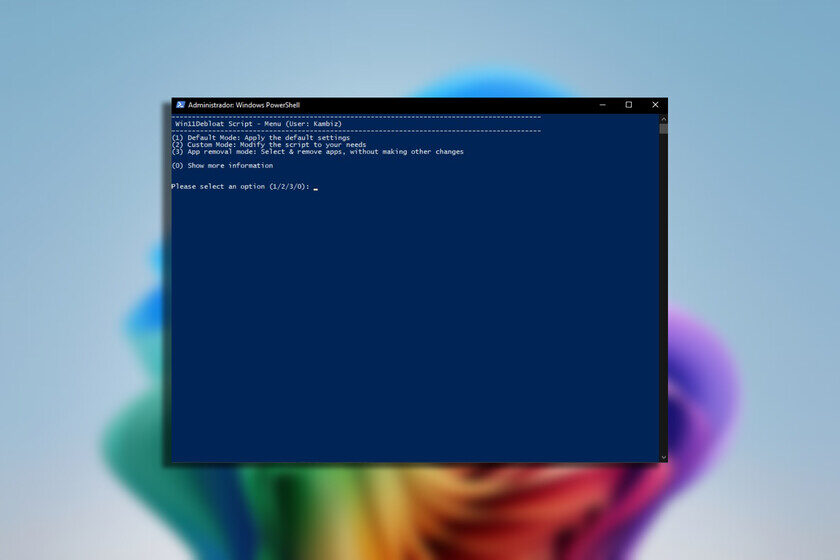
Al presionar Enter, se iniciará el script y se te presentará un menú con diferentes opciones para personalizar tu experiencia de Windows 11.
Opciones del script
El script ofrece varias opciones que permiten al usuario elegir cómo proceder con la eliminación de aplicaciones y configuraciones. Las principales opciones son:
- Modo por defecto: Elimina aplicaciones preinstaladas y desactiva la telemetría, datos de diagnóstico y anuncios sugeridos.
- Modo personalizado: Permite seleccionar qué aplicaciones y configuraciones deseas eliminar o modificar.
- Modo de selección: Solo permite desinstalar las aplicaciones que el usuario elija de una lista proporcionada.
Se recomienda optar por el **modo personalizado**, ya que esto te dará más control sobre qué se elimina y qué se mantiene.
Detalles sobre el proceso de eliminación
Al seleccionar el modo personalizado, aparecerá un segundo menú que ofrece más opciones. Aquí puedes decidir si deseas eliminar aplicaciones como:
- OneDrive
- Aplicaciones de Xbox
- Las aplicaciones de correo y calendario
Además, el script te preguntará si deseas desactivar la grabación de pantalla con el overlay de Xbox y si quieres ajustar la telemetría y los anuncios.
¿Cómo reinstalar Windows de forma limpia?
Si después de eliminar el bloatware decides que necesitas una instalación más limpia, reinstalar Windows 11 es una opción viable. Aquí te explicamos cómo hacerlo:
- Ve a **Configuración** y selecciona **Actualización y seguridad**.
- Haz clic en **Recuperación** y elige **Restablecer este PC**.
- Selecciona la opción de **Eliminar todo** para comenzar desde cero.
Este proceso eliminará todas las aplicaciones y configuraciones, dejando tu sistema como nuevo. Asegúrate de hacer una copia de seguridad de tus archivos antes de comenzar.
¿Se puede seguir usando Windows 10 para siempre?
Windows 10 continuará recibiendo soporte, pero eventualmente se verá desplazado por Windows 11. Si prefieres quedarte en Windows 10, asegúrate de mantener tu sistema actualizado para recibir parches de seguridad y mejoras.
¿Qué significa que esta copia de Windows no es original?
El uso de versiones no originales de Windows puede acarrear varios problemas, desde la falta de actualizaciones de seguridad hasta el riesgo de malware. Es fundamental asegurarse de que tu copia de Windows sea legítima para disfrutar de todas sus funciones y recibir soporte técnico.
Consejos para mantener limpio tu sistema operativo
Una vez que hayas eliminado el bloatware y configurado tu sistema a tu gusto, aquí hay algunos consejos para mantener tu Windows 11 libre de software no deseado:
- Desinstala aplicaciones que no uses con regularidad.
- Revisa periódicamente las aplicaciones que se inician junto con el sistema.
- Utiliza herramientas de limpieza de disco para liberar espacio.
- Mantén tu sistema actualizado para evitar vulnerabilidades.
Siguiendo estos pasos, podrás disfrutar de una experiencia de usuario más fluida y personalizada en Windows 11, libre de elementos indeseados que solo entorpecen el rendimiento de tu equipo.