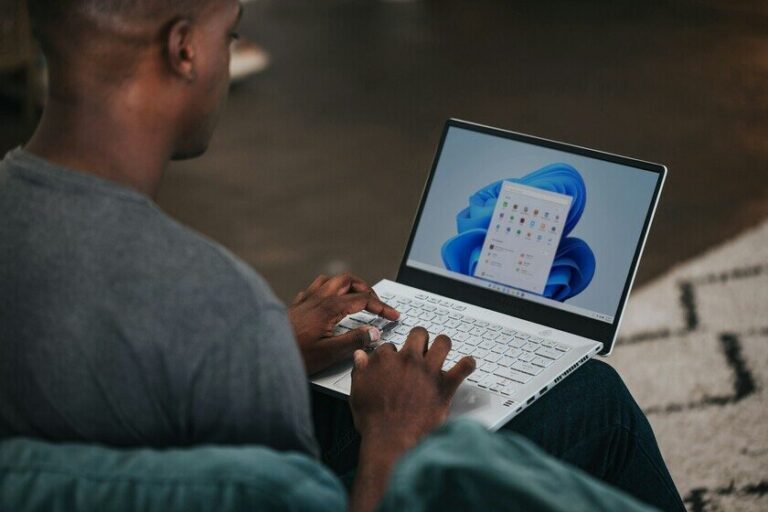
Transformar la apariencia de tu sistema operativo puede ser una experiencia emocionante y gratificante. Si eres un usuario de Ubuntu y te gustaría que tu escritorio se asemeje al elegante y moderno estilo de Windows 11, estás en el lugar correcto. En este artículo, te guiaremos a través de un proceso detallado para hacer que Ubuntu se parezca a Windows 11, utilizando herramientas y extensiones que te permitirán personalizar tu entorno de escritorio GNOME.
Ubuntu, por defecto, presenta un diseño que incluye un dock en el lado izquierdo y una barra superior. Sin embargo, con algunos ajustes, puedes cambiar esta configuración para que tu escritorio tenga una barra de tareas en la parte inferior, similar a la de Windows 11. Este cambio no solo mejorará la estética de tu sistema, sino que también puede hacer que tu experiencia de usuario sea más familiar si vienes de un entorno de Windows.
El primer paso para hacer que Ubuntu se parezca a Windows 11 es instalar algunas herramientas esenciales que te permitirán personalizar tu entorno de escritorio. Para ello, necesitarás abrir la terminal, lo cual puedes hacer presionando Ctrl + Alt + T. Una vez abierta, es recomendable actualizar los paquetes de tu sistema con el siguiente comando:
bash

sudo apt update
 Rip CD a MP3 en Mac: Guía completa para extraer música
Después de actualizar, deberás instalar algunas herramientas clave. Ejecuta el siguiente comando en la terminal para instalar Git, GNOME Extensions y GNOME Tweaks:
bash

sudo apt install git gnome-shell-extensions gnome-tweaks
Estas herramientas son fundamentales para poder realizar las modificaciones necesarias en tu escritorio. GNOME Tweaks te permitirá ajustar la apariencia y el comportamiento de tu entorno de escritorio, mientras que GNOME Extensions te dará acceso a una variedad de extensiones que cambiarán la forma en que interactúas con tu sistema.
Instalación de extensiones
Una vez que hayas instalado las herramientas esenciales, el siguiente paso es añadir extensiones que modificarán la estructura de tu escritorio. Para ello, abre tu navegador (como Firefox) y busca la extensión «GNOME Shell Integration». Esta extensión es necesaria para instalar otras extensiones en Ubuntu.
Después de instalar la extensión de integración, visita el sitio web de extensiones de GNOME en extensions.gnome.org. Aquí podrás descargar varias extensiones que te ayudarán a hacer que Ubuntu se parezca a Windows 11. A continuación, te presentamos una lista de las extensiones recomendadas:
- User Themes: Permite cambiar entre diferentes temas.
- Dash to Panel: Convierte el dash de la izquierda en una barra de tareas al estilo de Windows.
- Blur my Shell: Añade un efecto de desenfoque a la barra de tareas.
- ArcMenu: Proporciona un menú de inicio similar al de Windows 11.
- Date Menu Formatter: Ajusta el formato de fecha y hora al estilo de Windows 11.
- Media Controls: Ofrece un acceso rápido a los controles de medios.
- Tray Icons: Reloaded: Muestra los íconos de las aplicaciones en segundo plano en el panel.
Instalar estas extensiones es un paso crucial para conseguir que tu escritorio se asemeje al de Windows 11. Cada una de ellas aporta características únicas que mejorarán la funcionalidad y la estética de tu sistema.
Instalación de íconos y temas
Con las extensiones instaladas, el siguiente paso es añadir un paquete de íconos y temas que se asemejen a Windows 11. Para ello, puedes encontrar un paquete de íconos en GitHub. Abre la terminal y ejecuta los siguientes comandos para clonar e instalar el paquete de íconos:
bash

git clone https://github.com/yeyushengfan258/Win11-icon-theme.git

cd Win11-icon-theme

./install.sh
Este paquete de íconos te proporcionará un conjunto de íconos que imitan el estilo visual de Windows 11, lo que contribuirá a la transformación de tu escritorio. Además, es recomendable instalar el tema Fluent GTK, que es considerado uno de los más parecidos a Windows. Puedes seguir un proceso similar de clonación e instalación para este tema.
No olvides también instalar una fuente que se asemeje a Segoe UI, la fuente utilizada en Windows 11. Esta fuente también está disponible en GitHub y puede ser instalada de manera similar. La combinación de íconos, temas y fuentes es esencial para lograr una apariencia coherente y atractiva.
Ajustes finos en GNOME Extensions
Una vez que hayas instalado todas las extensiones, temas e íconos, es hora de realizar algunos ajustes finos a través de la aplicación GNOME Extensions. Aquí podrás modificar la configuración de cada extensión para que se adapten a tus preferencias. Por ejemplo, en Dash to Panel, puedes desactivar botones innecesarios y ajustar el diseño de la barra de tareas.
En ArcMenu, puedes personalizar el diseño y la apariencia del menú de inicio, asegurándote de que se asemeje al de Windows 11. También puedes ajustar el formato de fecha en Date Menu Formatter para que muestre la fecha y hora de la manera que prefieras. Estos pequeños detalles son los que realmente marcarán la diferencia en la apariencia de tu escritorio.
Recuerda que la personalización es un proceso continuo. No dudes en experimentar con diferentes configuraciones hasta que encuentres la que mejor se adapte a tus necesidades y gustos. La flexibilidad de Ubuntu y GNOME te permite crear un entorno de trabajo que sea tanto funcional como estéticamente agradable.
Aplicación de temas, íconos y fuentes
Finalmente, para completar la transformación visual de tu sistema, deberás aplicar los temas, íconos y fuentes a través de la aplicación GNOME Tweaks. Abre GNOME Tweaks y dirígete a las pestañas de Apariencia y Fuentes. Aquí podrás seleccionar el tema que has instalado, así como los íconos y la fuente que desees utilizar.
Asegúrate de que todos los cambios se apliquen correctamente. Una vez que hayas realizado estos ajustes, tu escritorio de Ubuntu debería lucir notablemente similar al de Windows 11. Aunque las aplicaciones del sistema seguirán manteniendo su diseño original, la personalización de tu entorno de escritorio resaltará el potencial de personalización que ofrece Ubuntu y GNOME.
Al final de este proceso, podrás disfrutar de un escritorio que no solo es visualmente atractivo, sino que también se siente familiar y cómodo para aquellos que vienen del ecosistema de Windows. ¡No dudes en explorar más sobre las posibilidades de personalización en tu sistema operativo y disfruta de tu nuevo entorno de trabajo!