Si alguna vez has querido grabar la pantalla de tu ordenador con Windows 11 pero no sabías cómo hacerlo, estás en el lugar correcto. En este artículo, te presentaremos una guía completa sobre cómo utilizar la Xbox Game Bar, una herramienta poderosa y gratuita que te permite capturar todo lo que ocurre en tu pantalla sin necesidad de instalar programas adicionales.
La Xbox Game Bar, que ha sido mejorada y adaptada a Windows 11, es una función que permite a los usuarios grabar vídeos, transmitir en vivo y tomar capturas de pantalla. Aunque está diseñada principalmente para gamers, su funcionalidad se extiende a cualquier tipo de actividad en la pantalla, lo que la convierte en una opción ideal para quienes desean crear tutoriales, grabar presentaciones o simplemente compartir momentos de su pantalla.
Grabar pantalla en Windows 11 con Xbox Game Bar
Para quienes no lo saben, la Xbox Game Bar es una función integrada en Windows 11 que permite grabar la pantalla de manera sencilla. Aquí te explicamos cómo acceder a ella y utilizarla para tus necesidades de grabación.
Activar la Xbox Game Bar
Antes de comenzar a grabar, es necesario asegurarte de que la Xbox Game Bar está activada en tu sistema. Para ello, sigue estos pasos:
 Capturas de pantalla en Windows 11: formas nativas y métodos extra
- Abre la configuración de Windows haciendo clic en el icono de engranaje en el menú de inicio.
- Navega hasta la sección de Juegos y selecciona XBOX Game Bar.
- Asegúrate de que la opción «Grabar clips de juegos, capturas de pantalla y retransmitir usando Xbox Game Bar» está activada.
Pasos para grabar un vídeo breve
Grabar tu pantalla utilizando la Xbox Game Bar es un proceso rápido y fácil. A continuación, te mostramos los pasos que debes seguir:
- Paso 1: Ejecuta la aplicación que deseas grabar. Asegúrate de que la ventana de la aplicación esté activa.
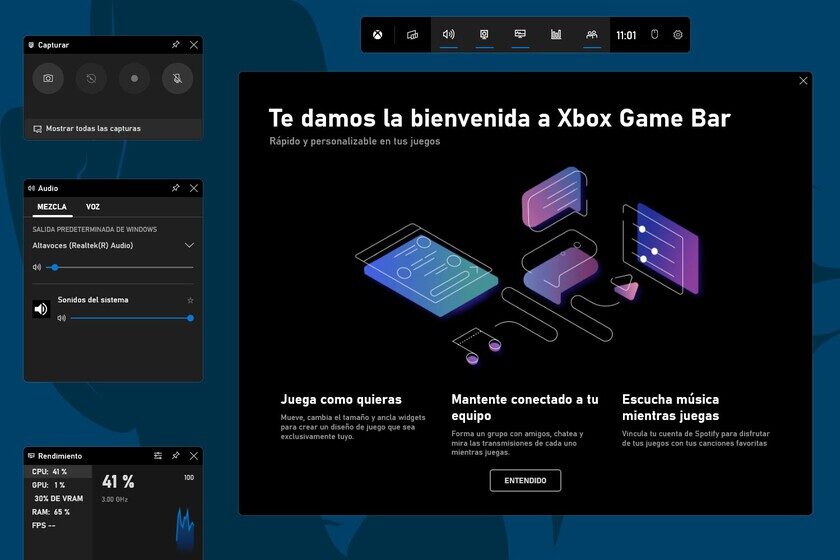
- Paso 2: Abre la Xbox Game Bar presionando simultáneamente las teclas Windows + G. Esto desplegará la barra de juegos con varios widgets.
- Paso 3: Busca el widget titulado Capturar. Si no aparece, puedes activarlo desde la barra de herramientas.
- Paso 4: Inicia la grabación haciendo clic en el botón de grabación del widget o usando la combinación Windows + Alt + R. Si deseas grabar el audio del micrófono, activa el botón correspondiente o presiona Windows + Alt + M.
- Paso 5: Mientras grabas, verás una barra flotante que muestra el tiempo de grabación. Para detener la grabación, simplemente haz clic en el botón ‘Parar’.
- Paso 6: Una vez detenida la grabación, recibirás una notificación que te permitirá ver el clip grabado. Al hacer clic en ella, se abrirá la carpeta ‘Capturas’ dentro de ‘Vídeos’.
Funciones adicionales de Xbox Game Bar
Además de grabar la pantalla, la Xbox Game Bar ofrece varias funciones útiles que pueden mejorar tu experiencia de grabación:
- Capturas de pantalla: Puedes tomar capturas de pantalla rápidamente usando la combinación Windows + Alt + PrtScn.
- Widgets personalizables: La barra permite agregar y personalizar widgets para monitorear el rendimiento del sistema, audio y más.
- Transmisiones en vivo: Puedes transmitir en vivo a plataformas como Twitch directamente desde la Xbox Game Bar.
Limitaciones de la Xbox Game Bar
A pesar de ser una herramienta poderosa, la Xbox Game Bar tiene algunas limitaciones que debes tener en cuenta:
- Aplicaciones individuales: Solo puedes grabar una aplicación activa a la vez, lo que significa que no puedes grabar el escritorio o múltiples ventanas simultáneamente.
- Compatibilidad: Algunas aplicaciones pueden no ser compatibles con la grabación, especialmente aquellas que utilizan tecnologías de protección de contenido.
- Rendimiento: Grabar juegos o aplicaciones intensivas puede afectar el rendimiento de tu sistema, así que asegúrate de que tu PC tenga suficientes recursos.
¿Por qué no puedo grabar la pantalla en Windows 11?
Si encuentras problemas al intentar grabar la pantalla, aquí hay algunas razones comunes y sus soluciones:
- Función desactivada: Verifica que la Xbox Game Bar esté habilitada en la configuración de Windows.
- Aplicación no soportada: Asegúrate de que la aplicación que intentas grabar sea compatible con la Xbox Game Bar.
- Teclas de acceso rápido: Comprueba que estés utilizando las combinaciones de teclas correctas y que no estén siendo utilizadas por otras aplicaciones.
Consejos para grabar la pantalla en Windows 11
Para asegurarte de que tus grabaciones sean de la mejor calidad posible, aquí hay algunos consejos útiles:
- Antes de grabar, cierra aplicaciones innecesarias que puedan consumir recursos del sistema.
- Realiza una prueba de grabación para asegurarte de que el audio y el vídeo se capturan correctamente.
- Considera el uso de un micrófono externo para mejorar la calidad del audio si planeas comentar durante la grabación.
Alternativas a Xbox Game Bar
Si bien la Xbox Game Bar es una gran opción para muchos, hay otras herramientas que pueden ofrecer más características, como:
- OBS Studio: Una solución de código abierto que permite grabar y transmitir en vivo con múltiples opciones de personalización.
- Camtasia: Una herramienta de pago que ofrece potentes funciones de edición y grabación de pantalla.
- Screencast-O-Matic: Una opción fácil de usar para grabar la pantalla, que también ofrece herramientas de edición.
Grabar la pantalla en Windows 11 es un proceso que no solo es sencillo, sino que también puede ser extremadamente útil para diversas tareas. Ya sea que desees hacer tutoriales, grabar sesiones de juego o crear contenido educativo, la Xbox Game Bar está a tu disposición para ayudarte a capturar todo lo que necesitas.