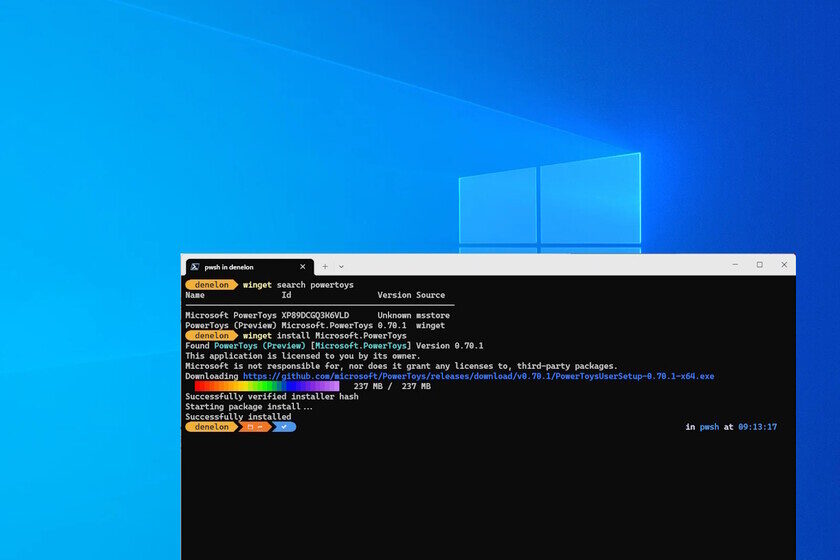
Reinstalar Windows puede ser un proceso tedioso y que consume mucho tiempo. Cada vez que se requiere hacerlo, no solo hay que lidiar con la instalación del sistema operativo, sino también con el regreso a una configuración óptima. La reinstalación implica reinstalar aplicaciones, reconfigurar ajustes y, en muchos casos, buscar actualizaciones de software. Sin embargo, existe una herramienta que puede simplificar este proceso de manera significativa.
Hablamos de Winget, un gestor de paquetes para Windows que, aunque no es muy conocido, puede transformar por completo la experiencia de reinstalación. Esta herramienta permite a los usuarios instalar, actualizar y desinstalar software de forma rápida y eficiente, haciendo que el proceso de reinstalación sea mucho menos doloroso.
¿Qué es Winget y cómo funciona?
Winget, o Windows Package Manager, es una herramienta diseñada para facilitar la gestión de software en sistemas operativos Windows. Funciona de manera similar a los gestores de paquetes de sistemas Linux, como apt en Ubuntu, permitiendo a los usuarios manejar sus aplicaciones desde la línea de comandos. A pesar de su gran utilidad, muchas personas no están familiarizadas con su uso.
La principal ventaja de Winget es su capacidad para automatizar la instalación y actualización de software, lo que ahorra un tiempo considerable a los usuarios. Esto es especialmente útil durante una reinstalación, donde es necesario reinstalar varias aplicaciones.
 Elimina software no deseado en Windows 10 y 11 con un comando
Winget se puede utilizar en Windows 10 (desde la versión 1709) y en Windows 11, y permite realizar múltiples tareas con comandos sencillos. No es necesario ser un experto en tecnología para comenzar a utilizarlo; una vez que se comprenden los conceptos básicos, resulta bastante intuitivo.
Cómo instalar programas usando Winget
Para comenzar a utilizar Winget, el primer paso es abrir el Símbolo del sistema o PowerShell con privilegios de administrador. Esto se puede hacer buscando «cmd» o «PowerShell» en el menú de inicio, haciendo clic derecho y seleccionando «Ejecutar como administrador». Otra opción es utilizar la Terminal de Windows para acceder a la línea de comandos.
Una vez que estés en la línea de comandos, puedes explorar todos los comandos disponibles mediante ‘winget –help’. Para instalar programas específicos, simplemente usa el comando ‘winget install’ seguido del ID del programa que deseas instalar.
Por ejemplo, si deseas instalar varias aplicaciones como Discord, GIMP, Microsoft PowerToys y Steam, el comando sería:
«winget install discord.discord gimp.gimp microsoft.powertoys valve.steam»
Winget se encargará de descargar e instalar automáticamente cada uno de estos programas, uno tras otro. Este método es sin duda más rápido y cómodo que el proceso manual de buscar y descargar cada aplicación.
Preparación antes de reinstalar Windows
Antes de proceder con la reinstalación de Windows, es recomendable hacer una lista de todas las aplicaciones que tienes instaladas y que deseas restaurar. Para ello, puedes utilizar el comando ‘winget list’, que mostrará todas las aplicaciones que puedes reinstalar fácilmente.
- Anota los IDs de las aplicaciones necesarias o guárdalos en un archivo de texto. Esto facilitará el acceso posterior a la reinstalación.
- Si hay programas que planeas usar después de la reinstalación pero que no están instalados actualmente, puedes buscar sus IDs utilizando ‘winget search’, seguido del nombre de la aplicación deseada.
- Con todos los IDs listos, puedes crear un solo comando para reinstalar todas tus aplicaciones necesarias una vez que Windows esté funcionando nuevamente.
Alternativamente, si prefieres una interfaz gráfica, existen herramientas web como Winget.run o Winstall que facilitan esta tarea.
Actualización y mantenimiento de aplicaciones con Winget
Winget no solo facilita la instalación de aplicaciones, sino que también es ideal para mantenerlas actualizadas. Esto es fundamental para garantizar que el software funcione de manera óptima y esté protegido contra vulnerabilidades. Utilizando el comando ‘winget upgrade’, puedes verificar qué aplicaciones tienen actualizaciones disponibles.
Además, para actualizar todas tus aplicaciones de una sola vez, el comando ‘winget upgrade –all’ es la mejor opción. Esto ahorra el tiempo que normalmente se gastaría en actualizar manualmente cada programa, asegurando que todo esté siempre al día.
Errores comunes y consejos útiles al usar Winget
A pesar de que Winget es una herramienta muy poderosa, es importante estar atento a algunos errores comunes que pueden surgir durante su uso:
- No ejecutar como administrador: Asegúrate de abrir la terminal con privilegios de administrador para evitar problemas de permisos.
- Comandos mal escritos: Verifica siempre la sintaxis del comando y los IDs de las aplicaciones para garantizar que sean correctos.
- Falta de conexión a Internet: Asegúrate de que tienes acceso a Internet, ya que Winget necesita descargar los paquetes desde la web.
Siguiendo estos consejos, puedes maximizar la eficiencia de Winget y hacer que la reinstalación y mantenimiento de aplicaciones sea un proceso mucho más fluido.
Alternativas a Winget
Si bien Winget es una opción excelente para la gestión de paquetes en Windows, existen otras herramientas que pueden complementar su uso. Algunas alternativas incluyen:
- Chocolatey: Un gestor de paquetes para Windows que también permite la instalación y actualización de software desde la línea de comandos.
- Scoop: Otra herramienta de gestión de paquetes que se centra en la instalación de aplicaciones portátiles y herramientas de desarrollo.
- ninite: Ideal para usuarios que prefieren una interfaz gráfica, permite seleccionar múltiples aplicaciones y las instala sin intervención adicional.
Cada una de estas herramientas tiene sus propias ventajas y características, por lo que vale la pena explorar cuál se adapta mejor a tus necesidades.
Conclusión sobre la importancia de Winget
Winget es una herramienta poderosa que transforma la manera en que los usuarios de Windows gestionan sus aplicaciones. Su capacidad para automatizar la instalación y actualización de software no solo ahorra tiempo, sino que también mejora la eficiencia en el mantenimiento del sistema. Con Winget, reinstalar Windows ya no tiene que ser una tarea abrumadora, sino un proceso ágil y controlado que permite al usuario centrarse en lo que realmente importa: disfrutar de un sistema eficiente y bien configurado.