Estrenar un ordenador con Windows es un momento emocionante, tanto para los nuevos usuarios como para los más experimentados. Sin embargo, el hecho de recibir un dispositivo nuevo también puede traer consigo una serie de ajustes y personalizaciones que son esenciales para optimizar la experiencia. En este artículo, exploraremos esos cambios importantes que cualquier usuario debería considerar al configurar su nuevo equipo.
Desde la personalización del fondo de pantalla hasta la configuración del sistema operativo, cada uno de estos pasos puede hacer una gran diferencia en la forma en que utilizamos nuestra computadora. Aquí te mostramos una guía completa de las modificaciones más útiles que puedes realizar al iniciar tu nueva aventura con Windows.
Cambiar el fondo de pantalla y personalizar la apariencia
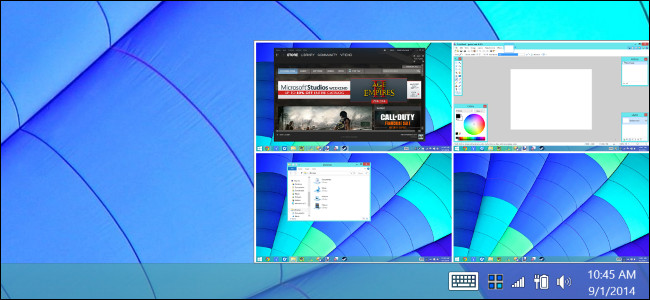
Uno de los primeros pasos que muchos usuarios dan al estrenar un PC es cambiar el fondo de pantalla. Este sencillo ajuste no solo añade un toque personal, sino que también puede hacer que tu espacio de trabajo se sienta más acogedor. Existen diversas maneras de hacerlo:
- Seleccionar una imagen de tu galería personal.
- Descargar una imagen de alta calidad de Internet.
- Usar aplicaciones como Wallpaper Engine para fondos animados.
- Generar imágenes con inteligencia artificial mediante herramientas como DALL-E 3 o Stable Diffusion.
Al final, la elección del fondo de pantalla es una forma de reflejar tu personalidad y estilo, así que ¡explora las opciones!
 Jefe de experiencias de Windows pide cambios en el menú Inicio
Modificar la barra de tareas a tu preferencia
La barra de tareas es un elemento clave de la interfaz de Windows que verás constantemente. Aquí hay algunas opciones para personalizarla:
- Reubicar el botón de inicio: En Windows 11, puedes moverlo a la izquierda si así lo prefieres.
- Cambiar el tamaño de los iconos: Puedes optar por iconos más pequeños para una apariencia más compacta.
- Eliminar iconos innecesarios: Si hay elementos que no utilizas, puedes desactivarlos fácilmente para reducir el desorden.
Para acceder a estas configuraciones, simplemente haz clic derecho en la barra de tareas y selecciona ‘Configuración de la barra de tareas’.
Cambiar el tema del sistema operativo
Además del fondo de escritorio, cambiar el tema de Windows puede transformar completamente la apariencia de tu computadora. Esto incluye modificar los colores de énfasis y la imagen de la pantalla de bloqueo. Para hacerlo:
- Haz clic derecho en el escritorio y selecciona ‘Personalizar’.
- Cambia los colores y temas según tus preferencias.
- Modifica los sonidos y el cursor del ratón si lo deseas.
Estos pequeños cambios pueden contribuir a una experiencia más placentera y adaptada a tus gustos.
Modificar las aplicaciones que se inician automáticamente
Algunas aplicaciones pueden iniciarse automáticamente al encender tu ordenador, lo cual puede afectar su rendimiento. Para desactivar estas aplicaciones:
- Pulsa CTRL + Shift + ESC para abrir el Administrador de tareas.
- Ve a la pestaña ‘Inicio’.
- Selecciona las aplicaciones que no deseas que se inicien automáticamente y haz clic en ‘Deshabilitar’.
Esto no solo ahorrará recursos, sino que también acelerará el tiempo de inicio de tu sistema.
Agregar accesos directos en el Explorador de Windows
Los accesos directos son una excelente manera de tener a la mano las carpetas o ubicaciones que usas con mayor frecuencia. Para añadir o eliminar accesos rápidos:
- Para añadir: Localiza la carpeta que deseas anclar, haz clic derecho y selecciona ‘Anclar al Acceso Rápido’.
- Para eliminar: Haz clic derecho sobre la carpeta en el panel de acceso rápido y selecciona ‘Desanclar del Acceso Rápido’.
Mantener organizadas tus ubicaciones más importantes puede hacer que tu experiencia sea mucho más eficiente.
Cambiar la ubicación de las descargas
Configurar la ruta de descarga puede ayudarte a mantener tus archivos organizados. En la mayoría de los navegadores, puedes hacerlo siguiendo estos pasos:
- En Chrome o Edge, ve a ‘Configuración’ y luego a ‘Descargas’.
- Cambia la ruta de descarga a la carpeta que prefieras.
- En Firefox, busca ‘Descargas’ en el menú de ajustes y modifica la ruta.
Esto te permitirá localizar los archivos más fácilmente y evitará que se acumulen en tu escritorio.
Modificar aplicaciones predeterminadas
Es posible que prefieras usar aplicaciones diferentes a las que Windows ofrece por defecto para abrir archivos. Para modificar esto:
- Ve a ‘Configuración’ y selecciona ‘Aplicaciones’.
- Haz clic en ‘Aplicaciones predeterminadas’.
- Selecciona el tipo de archivo y elige la aplicación que prefieres.
Esto garantiza que siempre abrirás tus archivos con las herramientas que mejor se adapten a tus necesidades.
Cambiar la resolución y frecuencia de refresco del monitor
Asegurarte de que tu pantalla se configura a la máxima resolución y frecuencia de refresco es crucial para una experiencia visual óptima. Para ello:
- Haz clic derecho en el escritorio y selecciona ‘Configuración de pantalla’.
- Ajusta la resolución y verifica la frecuencia de actualización en ‘Configuración de pantalla avanzada’.
Esto puede hacer una gran diferencia, especialmente si trabajas con gráficos o juegos.
Cambiar la vista predeterminada del Explorador de archivos
Si prefieres que el Explorador de archivos abra directamente en ‘Este equipo’ en lugar de ‘Acceso rápido’, puedes modificar esta configuración:
- Abre el Explorador de archivos y ve a la pestaña ‘Vista’.
- Haz clic en ‘Opciones de carpeta’.
- En el menú desplegable, selecciona ‘Este equipo’ como tu vista predeterminada.
Este pequeño ajuste puede hacer que la navegación sea más directa y eficiente.
Mostrar extensiones de archivo y archivos ocultos
Ver las extensiones de archivo puede ser útil para identificar tipos de archivos específicos. Para habilitar esta opción:
- Accede al Explorador de archivos y ve a ‘Vista’.
- Selecciona ‘Opciones de carpeta’ y luego ve a la pestaña ‘Ver’.
- Desmarca ‘Ocultar las extensiones de archivo para tipos de archivo conocidos’ y marca ‘Mostrar archivos, carpetas y unidades ocultos’.
Esto te dará mayor control sobre los archivos en tu sistema y te ayudará a evitar confusiones.
Desactivar el menú contextual de Windows 11
Windows 11 introduce un diseño que puede resultar incómodo para usuarios habituados a versiones anteriores. Para evitar que las opciones se oculten detrás del botón ‘Mostrar más’, puedes restaurar el menú contextual clásico:
- Modifica el registro del sistema siguiendo una guía específica.
- Alternativamente, usa aplicaciones de terceros como StartAllBack o Winaero Tweaker para facilitar el proceso.
Recuperar la funcionalidad del menú contextual puede mejorar tu flujo de trabajo.
Cambiar la configuración de energía
Finalmente, si has adquirido un portátil, es fundamental ajustar la configuración de energía. Esto incluye definir cómo se comporta el equipo al cerrar la tapa y establecer un plan de energía que se adapte a tus necesidades:
- Clic en el icono de la batería en la barra de tareas.
- Ajusta las opciones de energía según tus preferencias.
- Crea un nuevo plan de energía si es necesario.
Estas modificaciones pueden prolongar la vida de la batería y mejorar el rendimiento del laptop.
Realizar estos ajustes al principio puede parecer una tarea ardua, pero cada uno de ellos contribuye a que tu experiencia con Windows sea más fluida y adaptada a tus necesidades. Así que, ¡manos a la obra y disfruta de tu nuevo ordenador!