La transición entre versiones de Windows siempre ha generado expectativas y tensiones entre los usuarios. Con el cierre del soporte para Windows 10 a la vista, muchos se han visto obligados a considerar un cambio a Windows 11, un sistema que ha suscitado críticas y elogios por igual. Si te encuentras en esta encrucijada, aquí te ofrezco una mirada profunda a cómo optimizar tu experiencia con Windows 11, especialmente si eres de los que prefieren un entorno más ligero y privado.
La llegada de Windows 11: un cambio necesario pero complicado
Desde su lanzamiento, Windows 11 ha sido objeto de controversia. Aunque introduce una serie de mejoras en el diseño y la seguridad, también ha sido criticado por sus altos requisitos de hardware y su tendencia a incorporar elementos que muchos usuarios consideran innecesarios, como el bloatware. Este término se refiere a software preinstalado que no se puede eliminar fácilmente y que consume recursos del sistema sin aportar un valor real.
Además, Windows 11 ha continuado con la tendencia de Microsoft de forzar a los usuarios a vincular sus cuentas con servicios en la nube, lo que plantea preocupaciones sobre la privacidad. Las configuraciones de telemetría también han hecho que muchos usuarios se sientan incómodos, ya que envían datos de uso y comportamiento a Microsoft, lo que podría considerarse intrusivo.
Alternativas: ¿por qué elegir una versión optimizada de Windows 11?
Para aquellos que no desean depender de las versiones estándar de Windows 11, existen alternativas que permiten personalizar la instalación. En este contexto, el uso de una ISO ‘customizada’ se convierte en una opción atractiva. Este procedimiento no solo permite eliminar elementos innecesarios, sino que también facilita un mayor control sobre la privacidad y el rendimiento del sistema.
 Acelera tu trabajo en Windows abriendo apps con una tecla
La versión que he elegido es MicroWin, que se basa en una metodología que respeta la integridad del software original. La creación de esta ISO se realiza mediante la modificación de una imagen oficial a través de un script, lo que garantiza que no haya software malicioso involucrado.
Cómo funciona MicroWin: un proceso transparente y seguro
La clave de MicroWin radica en su enfoque abierto. A continuación, se detallan los aspectos que hacen de esta opción una alternativa atractiva:
- Transparencia total: El script utilizado para crear la ISO es accesible al público, lo que permite a los usuarios revisar su contenido y asegurarse de que no haya elementos nocivos.
- Reputación del desarrollador: El creador de la herramienta, Chris Titus, es un reconocido experto en personalización de sistemas operativos. Su reputación y el apoyo detrás de su trabajo aportan confianza a los usuarios.
- Facilidad de uso: La herramienta WinUtil simplifica el proceso de personalización, permitiendo ajustes que, de otro modo, serían complicados de realizar.
La misión de WinUtil es optimizar el rendimiento desde el inicio, no solo eliminando software innecesario, sino también ajustando configuraciones que podrían afectar negativamente la experiencia del usuario.
Paso a paso: cómo crear tu propia instalación de MicroWin
Si decides explorar esta opción, el proceso es bastante directo y no requiere conocimientos avanzados. Aquí te explico cómo hacerlo:
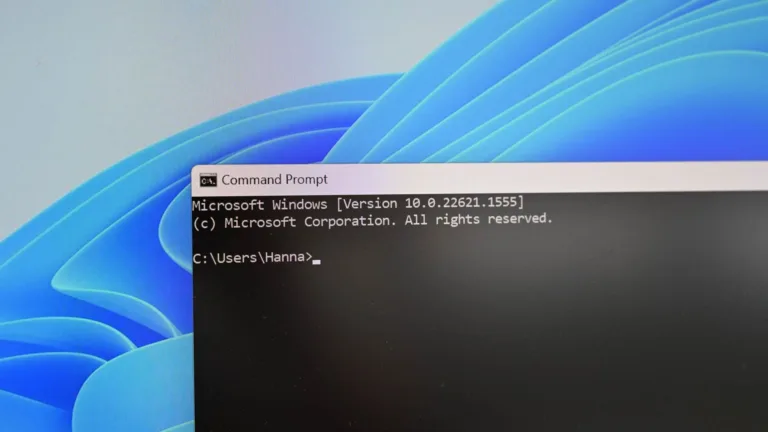
- Abrir la Terminal de Windows: Como administrador, escribe el siguiente comando:
irm "https://christitus.com/win" | iex. - Seleccionar la ISO: La herramienta te da la opción de usar tu propia ISO de Windows o descargar una desde los servidores de Microsoft. Si eliges esta última opción, selecciona la compilación y el idioma deseado.
- Configurar la instalación: Elige la variante de Windows 11 (Pro, Home, etc.) y, si lo deseas, inyecta drivers o configura tu cuenta de usuario.
- Iniciar el proceso: Haz clic en ‘Start the process’ y observa cómo se realizan los cambios en la configuración del sistema.
- Crear la unidad de instalación: Una vez completado el proceso, tendrás un archivo ISO listo para grabar en una unidad USB usando herramientas como UnetBootin o Ventoy.
La instalación se desarrolla de la manera habitual de Windows, y la verdadera diferencia se nota una vez que el sistema está operativo. La instalación optimizada resulta en un entorno más ligero, con un consumo de recursos significativamente menor.
Experiencia de uso: desempeño y estabilidad
Una de las principales preocupaciones al utilizar una ISO customizada es la estabilidad del sistema. Después de usar MicroWin durante dos semanas, mi experiencia ha sido notablemente positiva. No solo el sistema operativo se ha mantenido estable, sino que la velocidad de respuesta ha sido rápida y fluida, sin ningún tipo de cuelgue o fallo.
Además, las actualizaciones de Windows han funcionado sin inconvenientes, lo que es un alivio para muchos usuarios que temen que estas versiones personalizadas puedan interferir con el sistema de actualizaciones. La estabilidad en la recepción de actualizaciones es crucial, especialmente en entornos de trabajo donde la seguridad y el rendimiento son primordiales.
Consejos para maximizar tu experiencia con Windows 11
Para aquellos que decidan dar el salto a Windows 11, aquí hay algunos consejos adicionales que pueden ser útiles:
- Desactivar aplicaciones innecesarias: Revisa las aplicaciones que se inician al encender el PC y desactiva las que no necesites.
- Revisar configuraciones de privacidad: Ajusta las opciones de telemetría y controla qué datos comparte tu sistema.
- Utilizar software de optimización: Herramientas como CCleaner pueden ayudar a mantener tu sistema limpio y eficiente.
- Mantener el sistema actualizado: Asegúrate de que tu instalación de Windows 11 reciba regularmente las actualizaciones de seguridad y funcionalidad.
Estos pasos pueden contribuir a una experiencia más fluida y placentera en el nuevo sistema operativo de Microsoft. La transición puede ser desafiante, pero con el enfoque adecuado y las herramientas correctas, es posible disfrutar de una versión de Windows 11 que se adapte a tus necesidades y preferencias.