La funcionalidad de la barra de tareas en Windows 11 ha evolucionado, incorporando herramientas que mejoran la experiencia del usuario. Una de las más notables es la opción de «Finalizar tarea», que permite manejar rápidamente aplicaciones que no responden. Si alguna vez te has encontrado lidiando con un programa congelado, saber cómo utilizar esta función será invaluable.
Sin embargo, aunque esta opción ya está disponible para todos los usuarios, no se activa por defecto. En este artículo, te guiaremos a través del proceso de habilitación de esta función y explicaremos las diferencias clave entre «Finalizar tarea» y «Cerrar ventana». También abordaremos cómo utilizar esta herramienta en diferentes configuraciones de Windows.
La ruta convencional frente a la nueva función
Tradicionalmente, cuando un programa en Windows se cuelga, los usuarios recurren al Administrador de Tareas. Este método implica presionar CTRL + ALT + SUPR para abrir el Administrador, buscar la aplicación congelada y finalizarla manualmente. Este proceso, aunque efectivo, puede ser tedioso y consumir tiempo.
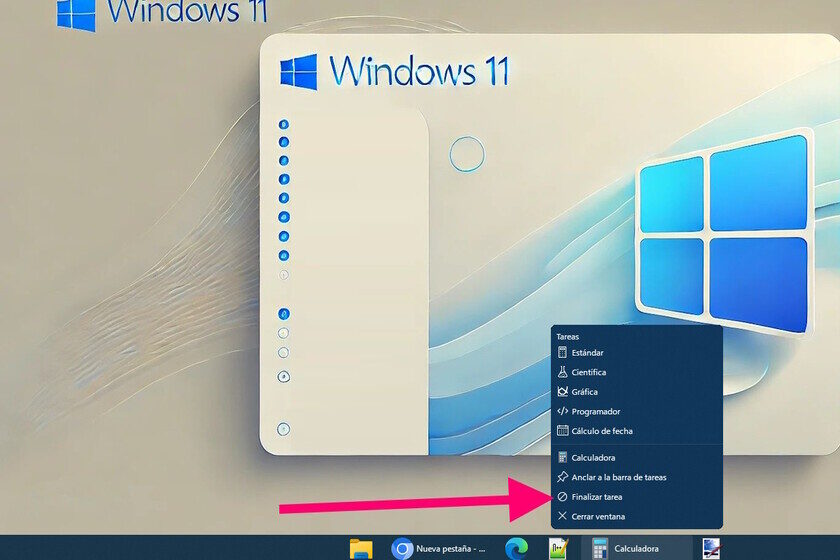
Con la última actualización de Windows 11, se ha introducido una opción más rápida y directa. Ahora, los usuarios pueden finalizar tareas directamente desde la barra de tareas con un clic derecho sobre el icono de la aplicación. Esto simplifica enormemente el proceso y permite una gestión más ágil de las aplicaciones.
 Récord de instalación de Windows 10 en solo 104 segundos
No obstante, es importante tener en cuenta que existen limitaciones. En aplicaciones grandes o juegos, es posible que el icono de la aplicación no esté visible en la barra de tareas cuando se cuelga, lo que obligará a los usuarios a retornar al Administrador de Tareas.
Diferencias clave entre «Finalizar tarea» y «Cerrar ventana»
El término «Cerrar ventana» puede llevar a confusión. Esta acción solo cierra la ventana visible del programa, pero no necesariamente detiene todos los procesos subyacentes. En cambio, la opción «Finalizar tarea» se encarga de cerrar completamente el programa, asegurando que se detengan todos los procesos asociados, liberando así recursos del sistema.
- Cerrar ventana: Solo oculta la interfaz del programa.
- Finalizar tarea: Termina todos los procesos activos del programa.
- Uso de recursos: «Finalizar tarea» libera memoria RAM y CPU.
- Interacción: «Cerrar ventana» puede dejar servicios activos en segundo plano.
Cómo habilitar la opción «Finalizar tarea»
Activar la función de «Finalizar tarea» es un proceso sencillo. A continuación, te mostramos cómo hacerlo en algunos pasos claros:
- Abrir la Configuración de Windows 11: Usa la combinación de teclas Win + I o busca «Configuración» en el Menú de Inicio.
- Navegar a «Sistema»: En el menú de configuración, selecciona «Sistema».
- Seleccionar «Para programadores»: Busca la sección «Para programadores». Esta opción está diseñada principalmente para desarrolladores, pero puedes acceder a ella.
- Activar «Finalizar tarea»: Desplázate hacia abajo hasta encontrar la opción «Finalizar tarea» y cambia el interruptor a «Activado».
Una vez que esta opción esté habilitada, podrás finalizar cualquier tarea con solo hacer clic derecho en el icono de la aplicación en la barra de tareas y seleccionar «Finalizar tarea».
Finalizar tarea desde la barra de tareas en Windows 10 y 11
En Windows 10, el proceso es muy similar al de Windows 11. Sin embargo, es importante señalar algunas diferencias en la apariencia y en cómo se accede a las configuraciones.
- Windows 10: Sigue el mismo proceso de habilitación, pero la interfaz puede variar ligeramente.
- Windows 11: La opción «Finalizar tarea» se integra mejor en la barra de tareas, facilitando el acceso.
Errores comunes y soluciones
A pesar de lo sencillo que puede ser activar esta función, algunos usuarios pueden encontrar problemas. Aquí hay algunas soluciones a errores comunes:
- La opción no aparece: Asegúrate de haber habilitado correctamente la configuración en «Para programadores».
- Problemas con aplicaciones grandes: Si el icono no aparece, tendrás que usar el Administrador de Tareas como alternativa.
- Rendimiento del sistema: Si experimentas lentitud, verifica otras aplicaciones que puedan estar utilizando recursos en segundo plano.
Consejos para una gestión eficiente de tareas
Para maximizar la eficiencia al gestionar tus aplicaciones, considera los siguientes consejos:
- Monitorea el uso de recursos: Utiliza el Administrador de Tareas para identificar qué aplicaciones consumen más recursos.
- Actualiza tus aplicaciones: Mantener tus programas al día puede evitar fallos y cuelgues.
- Evita múltiples instancias de un programa: Esto puede generar confusión en la gestión de tareas.
Conclusión sobre la función «Finalizar tarea»
La opción «Finalizar tarea» es una herramienta poderosa que mejora la usabilidad de Windows 11, facilitando el manejo de aplicaciones que no responden. Su activación es sencilla, y entender su diferencia con «Cerrar ventana» puede ayudarte a tener un control más eficaz sobre tu sistema operativo.
Si alguna vez te encuentras lidiando con un programa que se cuelga, recuerda que ahora puedes actuar rápidamente desde la barra de tareas, ahorrando tiempo y esfuerzo en la gestión de tus aplicaciones.