¿Te has dado cuenta de que tu ordenador con Windows 11 se siente lento de vez en cuando? La memoria RAM puede ser uno de los factores determinantes en la velocidad y eficiencia de tu máquina. A medida que la demanda de aplicaciones y servicios aumenta, es crucial aprender a gestionar y optimizar el uso de la RAM. Aquí tienes algunas estrategias que te ayudarán a liberar memoria y mantener tu computadora funcionando sin problemas.
Consejos prácticos para reducir el uso de memoria en Windows 11
La gestión adecuada de los recursos de tu sistema puede marcar la diferencia entre un PC ágil y uno que se queda atascado. Te proporcionaré varias estrategias efectivas que puedes implementar para reducir el consumo de memoria RAM en tu dispositivo.
Ajusta la configuración del sistema para minimizar el consumo de memoria
Comenzar a optimizar el uso de RAM implica revisar qué aplicaciones se inician al encender tu PC. Aquí hay algunos pasos que puedes seguir:
Desactiva aplicaciones de inicio
 Microsoft explica por qué un PC bloquea la actualización a Windows 11 y ofrece soluciones
Evitar que ciertas aplicaciones se inicien automáticamente puede liberar recursos valiosos. Para hacerlo, sigue estos pasos:
- Abre Configuración.
- Selecciona Aplicaciones.
- Haz clic en la pestaña Inicio.
- Desactiva las aplicaciones que no necesites que se inicien automáticamente.
Consejo rápido: Asegúrate de desactivar solo las aplicaciones que consumes en raras ocasiones y evita desactivar servicios del sistema que son esenciales para su funcionamiento.
Desactiva procesos en segundo plano
Algunas aplicaciones de la Tienda de Microsoft pueden seguir funcionando en segundo plano, afectando el uso de la memoria. Para evitar esto:
- Abre Configuración.
- Selecciona Aplicaciones.
- Haz clic en Aplicaciones instaladas.
- Selecciona la aplicación y abre el menú (tres puntos) a la derecha.
- Haz clic en Opciones avanzadas.
- Selecciona Nunca en la sección de permisos de aplicaciones en segundo plano.
Optimiza el uso de memoria con Microsoft PC Manager
Si tienes acceso a la aplicación Microsoft PC Manager, puedes utilizar su función de «Aceleración» para reducir el uso de memoria en tu dispositivo:
- Abre el menú de inicio.
- Busca PC Manager y ábrelo.
- Haz clic en la opción Inicio.
- Presiona el botón Acelerar para liberar memoria de inmediato.
Nota rápida: Esta función también elimina archivos temporales que pueden afectar el rendimiento.
Desinstala aplicaciones no utilizadas para mejorar la memoria del sistema
Eliminar aplicaciones que no utilizas es una de las maneras más efectivas de reducir la presión sobre la memoria. A menudo, las aplicaciones no deseadas consumen recursos valiosos incluso cuando no las estás utilizando.
Además, si un programa consume mucha memoria sin razón aparente, considera desinstalarlo y buscar alternativas más ligeras. Por ejemplo, muchas aplicaciones de mensajería han cambiado a versiones basadas en la web que tienden a consumir más recursos.
Para desinstalar aplicaciones:
- Abre Configuración.
- Selecciona Aplicaciones.
- Haz clic en Aplicaciones instaladas.
- Selecciona la aplicación y abre el menú usando los tres puntos a la derecha.
- Selecciona Desinstalar.
Realiza un escaneo en busca de malware y software no deseado
Un uso elevado de memoria también puede ser indicativo de malware o software no deseado. Si notas que tu PC se ralentiza sin causa aparente, es recomendable realizar un escaneo completo.
Para ello, utiliza Microsoft Defender Antivirus o cualquier otro programa antivirus. Aquí te dejo cómo realizar un escaneo completo:
- Abre el menú de inicio.
- Busca Seguridad de Windows y ábrelo.
- Haz clic en Protección contra virus y amenazas.
- Selecciona Opciones de escaneo.
- Elige Escaneo completo y haz clic en Escanear ahora.
Mantén tu sistema y controladores actualizados
Los problemas de rendimiento a menudo se deben a errores que se corrigen en actualizaciones. Mantener tu PC al día garantiza que esté optimizado y libre de fallos.
Actualizaciones del sistema
Para instalar actualizaciones del sistema:
- Abre Configuración.
- Haz clic en Windows Update.
- (Opcional) Activa la opción para recibir las actualizaciones más recientes automáticamente.
- Haz clic en Buscar actualizaciones.
Actualizaciones de controladores
Para actualizar controladores:
- Ve a Configuración.
- Haz clic en Windows Update.
- Selecciona Opciones avanzadas.
- Haz clic en Actualizaciones opcionales.
- Selecciona los controladores que desees actualizar y haz clic en Descargar e instalar.
Reduce el uso de RAM optimizando tu navegador web
El navegador web puede ser uno de los principales culpables del alto uso de memoria en tu sistema. A menudo, la carga de imágenes pesadas y anuncios puede incrementar la demanda de recursos. Aquí hay algunas sugerencias para manejar este problema:
- Limita el número de pestañas abiertas.
- Cierra sitios web que ya no uses.
- Revisa y desinstala extensiones innecesarias.
Además, asegúrate de que tu navegador esté configurado para optimizar el uso de RAM. Por ejemplo, en Microsoft Edge, puedes habilitar la función de pestañas inactivas, que pone en pausa las pestañas que no estás utilizando.
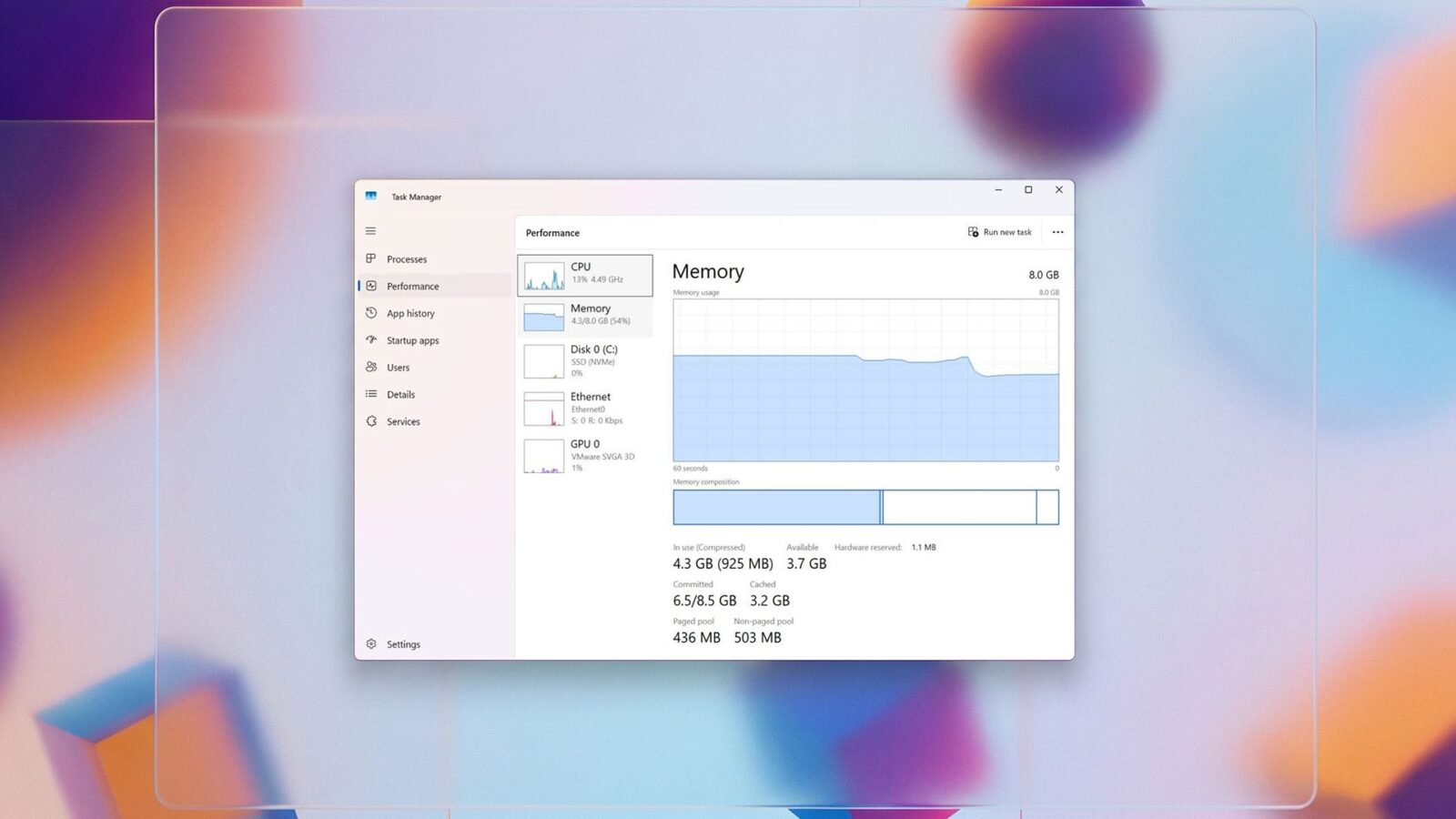
Identifica las aplicaciones que consumen RAM excesiva en el Administrador de tareas
Si quieres saber qué aplicaciones están utilizando más memoria, puedes utilizar el Administrador de tareas:
- Abre el menú de inicio.
- Busca Administrador de tareas y ábrelo.
- Haz clic en la pestaña Procesos.
- Ordena por Memoria para ver qué aplicaciones están consumiendo más recursos.
Realiza una instalación limpia de Windows 11
Si después de seguir todos estos pasos todavía experimentas un uso elevado de memoria, considera realizar una instalación limpia de Windows 11. Esto puede resolver problemas persistentes y restaurar el rendimiento de tu PC.
Para obtener instrucciones sobre cómo realizar una instalación limpia, consulta recursos fiables que guíen sobre el proceso. Recuerda que aunque la actualización de la memoria puede no ser viable debido a los precios actuales, es una de las soluciones más efectivas si tu sistema lo permite.