La tecnología puede ser tanto un aliado como un enemigo, especialmente cuando se trata de actualizaciones del sistema operativo. Cada nuevo parche o actualización promete mejoras, pero a menudo trae consigo una serie de problemas inesperados. Este es el relato de un usuario que experimentó una transformación drástica en su computadora tras instalar la última actualización de Windows 11 y cómo logró restaurar el funcionamiento de su equipo.
Un viernes que comenzó como cualquier otro
El viernes inició con una rutina familiar. Después de una hora y media de trabajo, una notificación de Windows interrumpió su concentración. Era el momento de reiniciar el ordenador para aplicar la actualización KB5051987, diseñada para corregir fallos en la versión 24H2 del sistema. Sin embargo, lo que parecía ser una simple rutina de mantenimiento pronto se convirtió en la puerta de entrada a múltiples problemas.
Tras el reinicio, el caos comenzó: el navegador se congeló, el monitor secundario dejó de responder y la resolución del monitor principal se ajustó automáticamente a una configuración que no se podía cambiar. Lo que inicialmente parecía un error menor se tornó en un verdadero dolor de cabeza.
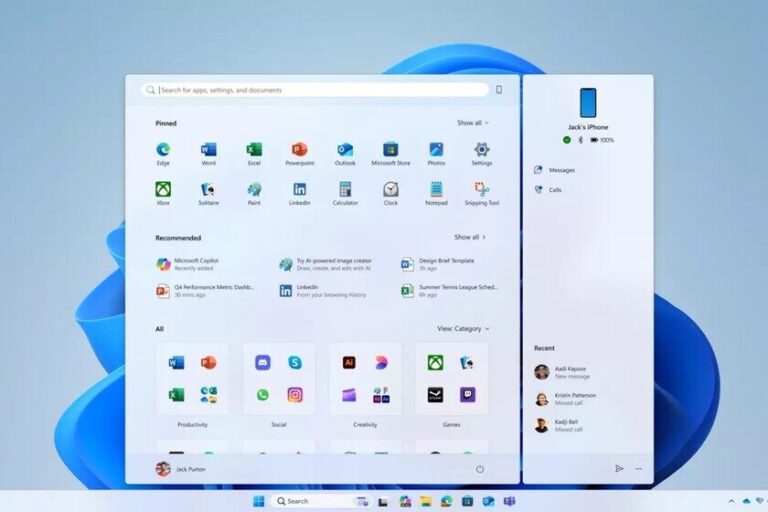
Con la esperanza de que todo regresara a la normalidad, reinició su PC. Pero la situación no mejoró. La barra de inicio se volvió inoperativa y las aplicaciones de terceros tardaban hasta diez minutos en abrirse. Con un tono de frustración, el usuario comentó: «Ahora mi PC es un pisapapeles hasta que arreglen todos los fallos».
 Cómo eliminar trabajos de impresión atascados en Windows
Intentos de solución ante el descontento
Frustrado, decidió que la primera acción debía ser desinstalar la actualización problemática. Sin embargo, tras reiniciar, se dio cuenta de que su sistema aún mostraba que estaba completamente actualizado. Al intentar acceder a la Configuración del sistema, se encontró nuevamente con un obstáculo: no podía ingresar.
«No sabría decirte si eso fue por la propia actualización de Windows o a consecuencia de haber intentado desinstalarla».
A pesar de los contratiempos, recordó un método que había utilizado con éxito en el pasado: modificar el Editor del Registro. Después de un proceso cuidadoso, identificó que el valor “(Predeterminado)” de la carpeta “HKEY_CLASSES_ROOTDrive” se había corrompido. Al eliminarlo y crearlo de nuevo, logró reiniciar su PC con éxito.
Advertencias antes de modificar el registro
- Modificar el Registro de Windows es riesgoso: Un cambio incorrecto puede causar inestabilidad en el sistema. Es vital proceder con cautela.
- Siempre haz una copia de seguridad: Antes de realizar cualquier modificación, es recomendable exportar el registro para evitar pérdidas.
- Las soluciones son específicas: Lo que funcionó para este usuario no necesariamente resolverá los problemas de todos. Cada equipo puede reaccionar de manera diferente a las modificaciones en el registro.
Un cambio inesperado, pero necesario
Después de aplicar este truco, la situación mejoró notablemente. «No he tenido mucho tiempo para probarlo a fondo, pero parece que todo ha vuelto a la normalidad», comentó el usuario. Sin embargo, la incertidumbre permanecía, ya que el problema había surgido a raíz de una actualización oficial de Microsoft.
Hasta cinco días después del incidente, Microsoft no había emitido una solución oficial para los errores causados por la actualización. Mientras tanto, se recomendaba a los usuarios afectados que desinstalaran la actualización KB5051987, aunque en muchos casos esto resultaba complicado.
Las lecciones aprendidas de esta experiencia
Este caso resalta un aspecto crucial del uso de sistemas operativos modernos: la importancia de abordar las actualizaciones con precaución. A menudo, las actualizaciones son necesarias para mejorar la seguridad y el rendimiento, pero pueden tener efectos adversos si no se gestionan adecuadamente. Aquí hay algunas recomendaciones para navegar por el proceso de actualización:
- Investiga antes de actualizar: Revisa foros y comentarios de otros usuarios sobre la nueva actualización.
- Realiza copias de seguridad periódicas: Asegúrate de tener un respaldo completo de tu sistema antes de aplicar cambios significativos.
- Considera pausas en actualizaciones: Si has tenido problemas en el pasado con actualizaciones, puede ser prudente pausar las futuras hasta que se confirmen como estables.
- Consulta recursos oficiales: Mantente informado con las publicaciones de Microsoft o foros de soporte técnico para estar al tanto de problemas conocidos y soluciones.
Reflexiones sobre la experiencia con Windows 11
La experiencia de este usuario es un recordatorio de que, a pesar de los avances tecnológicos, los problemas técnicos pueden surgir en cualquier momento. La gestión adecuada de las actualizaciones es fundamental para asegurar un funcionamiento óptimo del sistema. Aunque el camino puede ser complicado, tener un enfoque proactivo y estar dispuesto a investigar puede marcar la diferencia entre una simple molestia y un daño irreversible a la funcionalidad del dispositivo.
La experiencia de un solo usuario refleja un problema que muchos otros pueden estar enfrentando. Estar preparados y saber cómo actuar ante situaciones similares puede ser clave para mantener un entorno de trabajo eficiente y libre de contratiempos.