Si sientes que tu computadora ha perdido velocidad y agilidad, no estás solo. Muchos usuarios experimentan este problema a medida que utilizan sus dispositivos a diario. Afortunadamente, existen numerosas estrategias que puedes aplicar para optimizar el rendimiento de tu PC sin necesidad de recurrir a programas de terceros. Aquí te presentamos algunas herramientas y trucos que te ayudarán a mantener tu equipo funcionando como nuevo, utilizando únicamente las opciones que Windows ofrece.
Desde diagnósticos de hardware hasta análisis de malware, Windows proporciona una variedad de recursos integrados que son fáciles de utilizar. Estas herramientas no solo te permitirán identificar problemas, sino que también te ayudarán a optimizar el rendimiento general de tu sistema. A continuación, exploraremos tres herramientas esenciales para cuidar de tu PC en Windows 10 y 11.
Herramienta de diagnóstico para la memoria RAM en Windows
La memoria RAM es uno de los componentes más cruciales para el rendimiento de tu computadora. Si experimentas lentitud o bloqueos, es fundamental verificar su estado. Windows incluye una herramienta que facilita esta tarea.
Para acceder a esta herramienta, sigue estos pasos:
 Cómo usar Windows Sandbox para abrir apps sin dañar tu PC
- Presiona las teclas Windows + R simultáneamente.
- En el cuadro de diálogo que aparece, escribe mdsched.exe y presiona Enter.
- Selecciona si deseas reiniciar el equipo ahora o más tarde para realizar la comprobación.
Una vez que reinicies, aparecerá una interfaz clásica que ejecutará una serie de pruebas en tu memoria RAM. Este proceso puede tardar un tiempo, así que asegúrate de que no necesitas usar tu computadora mientras tanto. Al finalizar, recibirás un diagnóstico que te indicará si hay problemas que debas resolver.
CHKDSK: Comprobando el estado de tus discos
Los discos duros y las unidades de estado sólido son fundamentales para el funcionamiento de tu PC. Con el tiempo, pueden desarrollar errores que afecten el rendimiento. Afortunadamente, Windows incluye el comando CHKDSK que te permite verificar y corregir estos problemas.
Para utilizar esta herramienta, realiza los siguientes pasos:
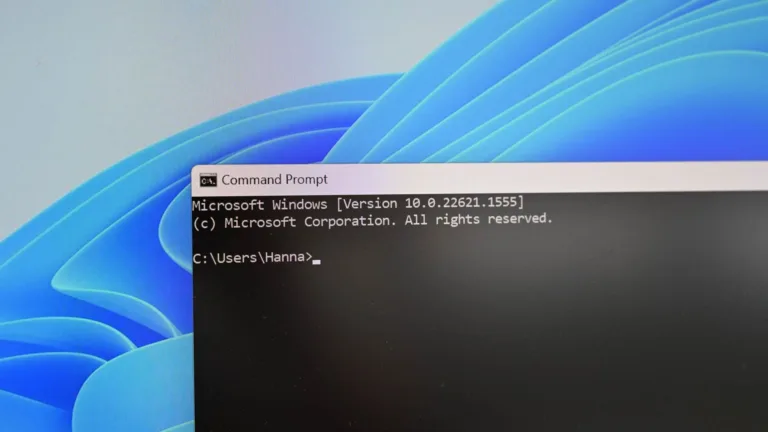
- Abre el Símbolo del sistema como administrador. Puedes buscar «cmd» en el menú de inicio, luego haz clic derecho y selecciona «Ejecutar como administrador».
- Introduce el comando chkdsk y presiona Enter para iniciar la comprobación.
- Si deseas corregir errores automáticamente, utiliza el comando chkdsk C: /f, donde «C» representa la letra de la unidad que deseas revisar.
El proceso de verificación puede llevar tiempo, y te permitirá saber si tu disco está en buen estado o si requiere reparaciones. Este comando es esencial para mantener tus discos en óptimas condiciones y evitar pérdidas de datos.
Eliminación de malware: una herramienta integrada en Windows
La presencia de malware puede ser un factor significativo en la lentitud de tu computadora. Windows cuenta con una herramienta de eliminación de malware que complementa a Windows Defender y que se puede utilizar para realizar análisis adicionales.
Para acceder a esta herramienta, sigue estos pasos:
- Pulsa Windows + R para abrir el cuadro de ejecutar.
- Escribe mrt y presiona Enter.
Una vez abierto, puedes elegir entre realizar un análisis rápido, que busca malware en áreas comunes, o un análisis completo que revisa todo el sistema. También tienes la opción de realizar un análisis personalizado para verificar carpetas específicas. Este recurso es especialmente útil para detectar y eliminar amenazas que podrían estar afectando el rendimiento de tu PC.
Consejos adicionales para optimizar el rendimiento de tu PC
Además de las herramientas mencionadas, existen prácticas que puedes seguir para mantener tu computadora en buen estado:
- Limpieza de disco: Utiliza la herramienta de limpieza de disco para eliminar archivos temporales y otros datos innecesarios que ocupan espacio en tu disco duro.
- Desinstalación de programas no utilizados: Revisa los programas instalados y elimina aquellos que no necesites para liberar recursos.
- Gestión del inicio: Desactiva programas que se inician automáticamente con Windows y que no son esenciales para empezar a mejorar los tiempos de arranque.
- Actualizaciones: Mantente al día con las actualizaciones de Windows y de tus controladores para asegurar que tu sistema funcione de la mejor manera posible.
- Revisar el hardware: Si la lentitud persiste, considera revisar el hardware físico de tu computadora, como el estado del disco duro o la posibilidad de aumentar la RAM.
¿Qué hacer si los problemas persisten?
Si después de utilizar estas herramientas y consejos tu PC sigue funcionando lentamente, puede ser un indicativo de problemas más serios. En este caso, considera las siguientes opciones:
- Restauración del sistema: Restaurar tu PC a un punto anterior donde funcionaba correctamente puede ayudar a resolver problemas recientes.
- Reinstalación del sistema operativo: Como último recurso, reinstalar Windows puede limpiar cualquier problema persistente, pero asegúrate de hacer una copia de seguridad de tus datos primero.
- Consulta a un profesional: Si no te sientes cómodo realizando estas acciones, un técnico en computación puede diagnosticar y reparar problemas complejos.
Estas herramientas y estrategias te ofrecen un camino claro para mantener tu PC en condiciones óptimas. Con un poco de mantenimiento regular y la utilización de las herramientas disponibles en Windows, podrás disfrutar de un rendimiento más ágil y eficiente en tu computadora.