En la actualidad, muchos usuarios de dispositivos Android y PCs enfrentan un problema recurrente: el espacio de almacenamiento se llena más rápido de lo esperado, incluso después de desinstalar aplicaciones o juegos. La situación se complica cuando, tras eliminar un juego, el espacio en disco no se libera como debería. Esto puede resultar frustrante y desconcertante, especialmente considerando las capacidades de almacenamiento que ofrecen los dispositivos modernos.
Pero, ¿por qué ocurre esto? La respuesta radica en cómo algunos desarrolladores gestionan la instalación y desinstalación de sus aplicaciones. En este artículo, exploraremos las razones por las que los juegos pueden dejar atrás grandes cantidades de datos tras su desinstalación y qué herramientas están disponibles para ayudar a los usuarios a recuperar ese espacio valioso.
Por qué un juego puede dejar datos tras desinstalarse
Cuando un usuario decide desinstalar un juego, se espera que este proceso elimine todos los archivos asociados a él. Sin embargo, esto no siempre sucede. Existen varias razones por las que una aplicación puede dejar residuos en el sistema:
- Archivos de configuración: Algunos juegos guardan configuraciones y datos del usuario que pueden no ser eliminados al desinstalar la aplicación.
- Actualizaciones y parches: Con el tiempo, los juegos reciben actualizaciones que pueden agregar o modificar archivos sin eliminar los antiguos, creando acumulación.
- Archivos temporales: Muchos juegos generan archivos temporales durante su funcionamiento que pueden no ser eliminados al desinstalarlos.
- Datos en la nube: Algunos juegos almacenan datos en la nube, y aunque la aplicación se elimine, los datos locales pueden permanecer en el dispositivo.
¿Cómo identificar el espacio ocupado por aplicaciones desinstaladas?
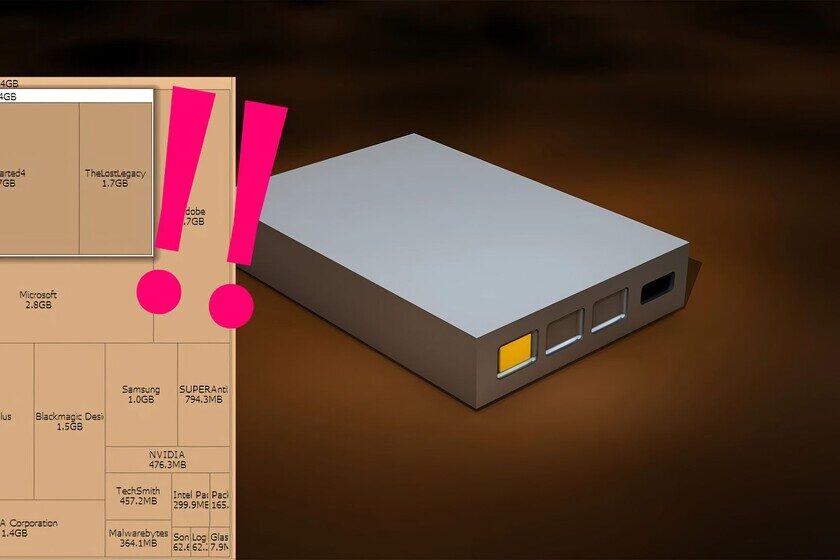
Para los usuarios que desean saber cuánto espacio ocupan realmente las aplicaciones desinstaladas, existen herramientas útiles que pueden ayudar a identificar los residuos en el sistema. Una de las más recomendadas es Space Sniffer, un software gratuito que permite visualizar el uso del espacio en disco de manera efectiva.
 GTA San Andreas y su conexión con los juegos de Tony Hawk
Space Sniffer ofrece una interfaz intuitiva que permite examinar el contenido de un disco duro y ver el tamaño de cada carpeta y archivo. Esto facilita la identificación de aquellos que han quedado tras la desinstalación de juegos o aplicaciones. Algunas de sus características incluyen:
- Visualización de árbol de carpetas: Muestra cómo se distribuye el espacio en el disco de forma clara.
- Filtrado de archivos: Permite buscar archivos por tamaño o fecha, lo que ayuda a localizar archivos antiguos que ocupan espacio innecesariamente.
- Interfaz portátil: No requiere instalación, solo se ejecuta desde un archivo .exe.
Pasos para usar Space Sniffer de manera efectiva
Si decides utilizar Space Sniffer para liberar espacio en tu dispositivo, aquí tienes una guía rápida para hacerlo:
- Descargar Space Sniffer: Visita la página oficial y descarga la versión portable.
- Ejecutar la aplicación: Haz clic derecho y selecciona ejecutar como administrador para evitar problemas de acceso.
- Seleccionar el disco a analizar: Al abrir la aplicación, elige el disco duro que deseas examinar.
- Analizar el disco: La herramienta comenzará a escanear y te mostrará un mapa visual del uso del espacio.
- Identificar y eliminar archivos: Haz clic en las carpetas para ver el contenido y eliminar los archivos no deseados directamente desde la aplicación.
Errores comunes al desinstalar juegos
A menudo, los usuarios cometen errores que pueden resultar en una mala gestión del espacio en disco. Aquí algunos de los más comunes:
- No verificar datos residual: Desinstalar sin comprobar si quedan archivos puede llevar a la acumulación innecesaria de datos.
- Ignorar archivos temporales: Muchos usuarios pasan por alto la limpieza de archivos temporales que pueden ocupar un espacio considerable.
- No utilizar herramientas de limpieza: No aprovechar software como Space Sniffer puede resultar en un control deficiente del almacenamiento.
Recomendaciones para mantener tu dispositivo limpio
Mantener el espacio en tu dispositivo optimizado es crucial. Aquí hay algunas recomendaciones prácticas:
- Revisar regularmente el almacenamiento: Haz un chequeo mensual del espacio en tu disco para detectar cualquier acumulación de datos.
- Utilizar herramientas de limpieza: Además de Space Sniffer, considera herramientas como CCleaner o el limpiador de disco de Windows.
- Eliminar aplicaciones no utilizadas: Desinstala aquellas aplicaciones que no utilizas para evitar almacenamiento innecesario.
Alternativas a Space Sniffer
Si Space Sniffer no se ajusta a tus necesidades, existen otras herramientas que pueden ayudarte a gestionar el espacio en disco:
- WinDirStat: Ofrece una visualización muy similar y es bastante popular entre los usuarios de Windows.
- TreeSize: Permite escanear y mostrar el tamaño de las carpetas, resaltando las que más espacio ocupan.
- DiskUsage: Una opción más simple y ligera, ideal para aquellos que solo necesitan un vistazo rápido.
En conclusión, la gestión del espacio en disco se ha vuelto una tarea esencial en el ámbito digital actual. Con herramientas como Space Sniffer y las recomendaciones anteriores, los usuarios pueden asegurarse de que su dispositivo funcione de manera óptima, liberando espacio y eliminando archivos innecesarios que, de otro modo, podrían quedarse en el sistema. Mantener el control sobre el almacenamiento es clave para disfrutar de una experiencia de usuario fluida y eficiente.