La seguridad en línea se ha convertido en una preocupación primordial para los usuarios de Internet. Con el aumento de las amenazas cibernéticas, la autenticación en dos pasos (2FA) se ha consolidado como una herramienta esencial para proteger las cuentas personales. Sin embargo, uno de los mayores desafíos que enfrentan los usuarios es cómo manejar sus aplicaciones de autenticación, como Google Authenticator, al cambiar de teléfono. Este artículo ofrece una guía detallada sobre cómo transferir los códigos de verificación de Google Authenticator a un nuevo dispositivo, garantizando así que no pierdas el acceso a tus cuentas importantes.
Si eres usuario de Google Authenticator, es probable que te hayas planteado cómo mantener la seguridad de tus cuentas después de un cambio de móvil. La pérdida de acceso a tus códigos de verificación puede resultar en un acceso complicado a tus cuentas, lo que subraya la importancia de seguir un proceso adecuado al realizar esta transferencia. A continuación, exploraremos los pasos necesarios para asegurar que tus códigos se transfieran de manera efectiva y segura.
La importancia de transferir los códigos a tu nuevo móvil
Cambiar de móvil es una experiencia común, pero puede venir acompañada de preocupaciones sobre la seguridad de las cuentas en línea. Al utilizar aplicaciones como Google Authenticator, es vital asegurarte de no perder acceso a tus códigos de verificación. Sin estos códigos, no podrás iniciar sesión en tus cuentas, lo que puede ser problemático especialmente si no has guardado códigos de respaldo.
Cuando usas Google Authenticator, cada código de verificación es único y cambia cada 30 segundos. Esto significa que, si no transfieres los códigos correctamente, podrías enfrentarte a situaciones en las que no te sea posible acceder a servicios críticos. Para evitar esto, aquí tienes algunas recomendaciones:
 Móvil Xiaomi con cámara de 200 MP y pantalla 1,5K en oferta
- Realiza la transferencia antes de restaurar tu antiguo móvil a valores de fábrica.
- Asegúrate de tener tu antiguo dispositivo a mano durante el proceso de transferencia.
- Verifica que la aplicación Google Authenticator esté actualizada en ambos dispositivos.
Opciones disponibles para la transferencia de Google Authenticator
Google Authenticator ofrece un método sencillo para transferir tus códigos de verificación a un nuevo dispositivo. Aunque la opción de sincronización en la nube está disponible, no todos los usuarios la activan. A continuación, se describen los métodos para transferir tus códigos:
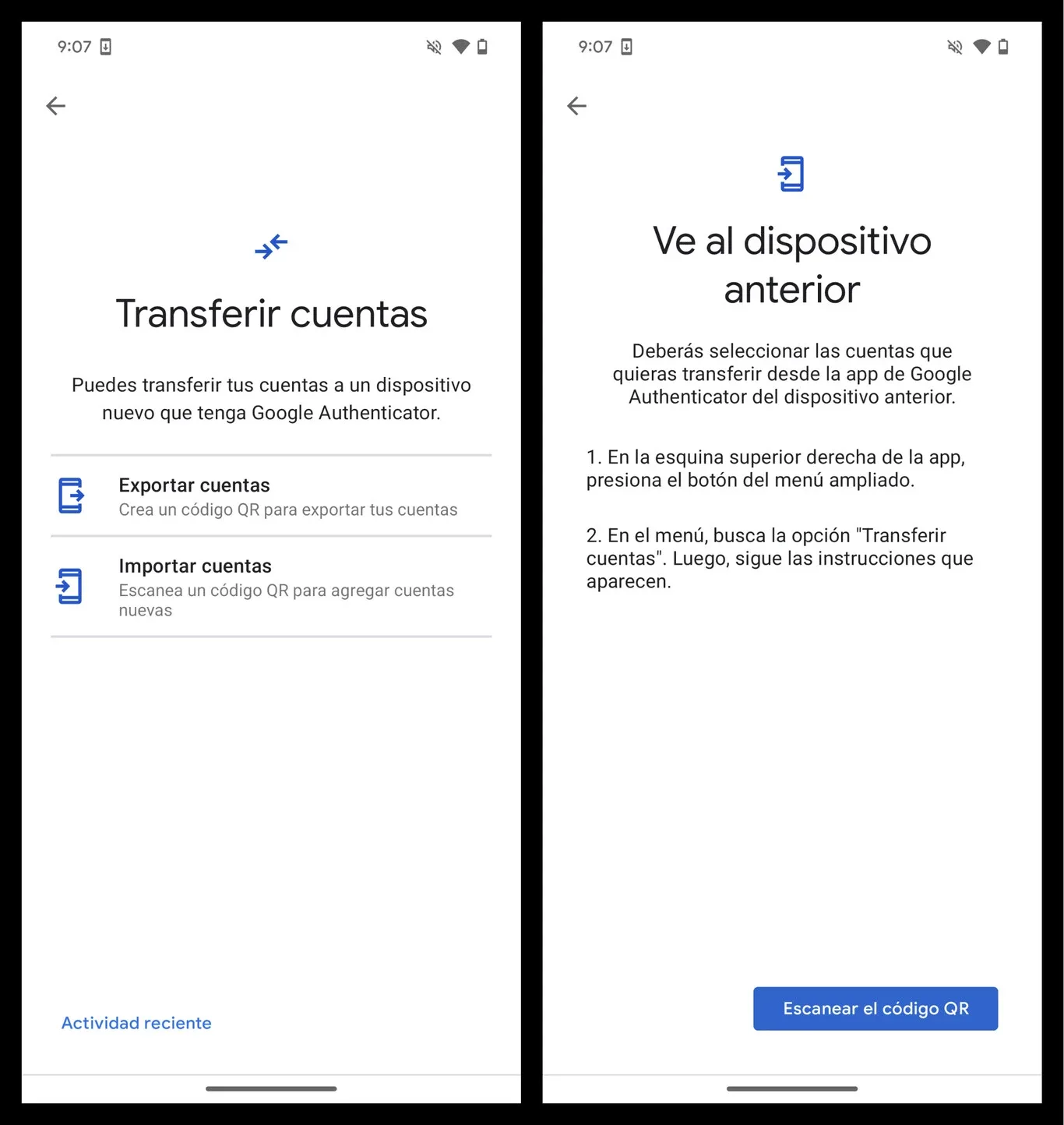
Método de transferencia directa
Este método es muy práctico y se realiza en pocos pasos:
- Descarga e instala Google Authenticator en tu nuevo dispositivo.
- Abre la aplicación y selecciona el menú en la esquina superior izquierda.
- Escoge «Transferir cuentas» y luego «Importar cuentas».
- En tu antiguo dispositivo, abre Google Authenticator, accede al menú y selecciona «Transferir cuentas».
- Elige «Exportar cuentas» y selecciona las que deseas transferir.
- Genera un código QR en el antiguo dispositivo y escanea ese código con el nuevo.
Uso de códigos de respaldo
En caso de que no puedas realizar la transferencia en el momento, asegúrate de tener acceso a los códigos de respaldo, que son claves únicas que pueden usarse para acceder a tus cuentas sin necesidad de la aplicación. Es recomendable guardar estos códigos en un lugar seguro, como un gestor de contraseñas o un documento cifrado.
Recomendaciones para una transferencia exitosa
Para asegurar que la transferencia de tus códigos de verificación se realice sin problemas, aquí hay algunas recomendaciones adicionales:
- Realiza la transferencia en un entorno seguro y confiable.
- Evita conectar tu nuevo dispositivo a redes Wi-Fi públicas durante el proceso.
- Verifica que la sincronización en la nube esté habilitada, si es posible, para facilitar futuras transferencias.
¿Qué hacer si no puedes transferir tus códigos?
Si por alguna razón no puedes transferir tus códigos de Google Authenticator, no todo está perdido. Aquí hay algunos pasos que puedes seguir:
- Accede a cada servicio asociado y busca la opción de recuperación de cuenta.
- Utiliza los códigos de respaldo que guardaste al activar la autenticación en dos pasos.
- Si no tienes acceso a los códigos de respaldo, considera contactar al soporte técnico del servicio para obtener ayuda.
Alternativas a Google Authenticator
Si encuentras que Google Authenticator no satisface tus necesidades, hay varias alternativas que puedes considerar. Algunas de las aplicaciones más populares incluyen:
- Microsoft Authenticator: Ofrece funciones similares y la opción de respaldar en la nube.
- Duo Mobile: Ideal para empresas y usuarios que requieren autenticación en múltiples plataformas.
- Authy: Permite la sincronización en múltiples dispositivos y copias de seguridad en la nube.
Errores comunes al transferir Google Authenticator
Al realizar la transferencia de tus códigos, es fácil cometer errores. Algunos de los más comunes incluyen:
- No seleccionar todas las cuentas que deseas transferir.
- Escanear códigos incorrectos o en un orden diferente al indicado.
- Omitir el paso de generar el código QR en el dispositivo antiguo.
Siguiendo los pasos y recomendaciones descritas en este artículo, podrás realizar la transferencia de tus códigos de Google Authenticator de manera rápida y segura. Mantener tus cuentas protegidas nunca ha sido tan sencillo, así que no subestimes la importancia de estos pasos al cambiar de dispositivo.