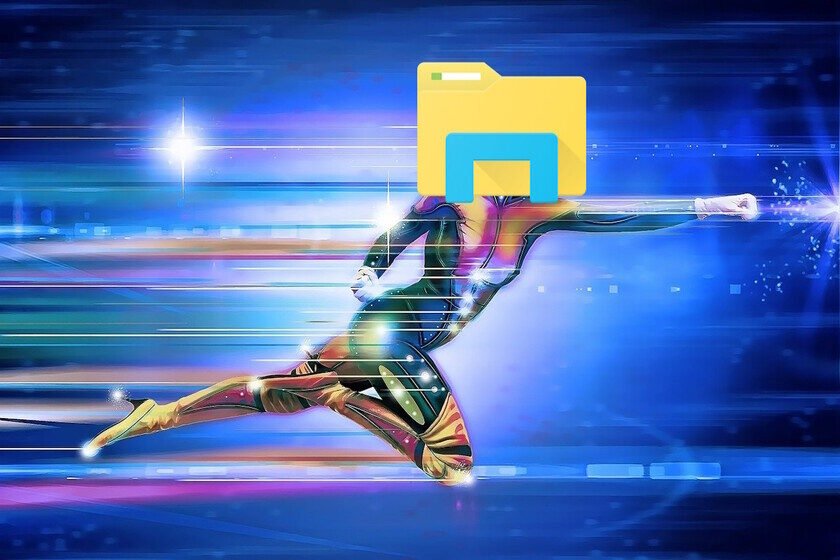
Los usuarios del programa ‘Insider’ de Windows 11 han descubierto recientemente un comportamiento peculiar en el Explorador de archivos. Al activar el modo de pantalla completa y luego regresar al modo normal, se presenta un ‘bug’ que provoca que la barra de navegación deje de funcionar correctamente. Sin embargo, lo sorprendente es que este mismo error parece mejorar el rendimiento general del Explorador, lo que ha llevado a muchos a preguntarse cómo aprovechar esta curiosa situación.
Este problema, aunque inicialmente parece ser un simple error de una versión inestable del sistema operativo, ha generado un debate interesante sobre el rendimiento del Explorador de archivos. Al ser un componente esencial para la gestión de archivos en Windows, cualquier mejora o problema en su funcionamiento puede tener un impacto significativo en la experiencia del usuario. Veamos cómo se presenta este fenómeno, así como algunas posibles soluciones y explicaciones técnicas detrás de él.
Por qué el explorador de archivos es lento en Windows 10 y 11
Los usuarios de Windows 10 y 11 han reportado problemas de lentitud en el Explorador de archivos desde hace un tiempo. Este desempeño deficiente puede estar relacionado con varios factores que afectan tanto al sistema como a la aplicación en sí. Algunas causas comunes incluyen:
- Configuraciones de rendimiento: A menudo, las configuraciones predeterminadas pueden no ser las más óptimas para cada tipo de usuario.
- Archivos temporales: La acumulación de archivos temporales puede ralentizar el sistema y al Explorador.
- Software de terceros: Algunos programas pueden interferir con el rendimiento del Explorador de archivos.
- Actualizaciones pendientes: No tener el sistema actualizado puede causar problemas de rendimiento.
Identificar la causa raíz puede ser el primer paso para mejorar la experiencia del usuario con el Explorador de archivos.
 Microsoft eliminará WordPad en Windows tras casi 30 años
¿Cómo afecta el modo de pantalla completa al rendimiento?
La reciente observación de los usuarios sobre el modo de pantalla completa es fascinante. Al cambiar entre este modo y el normal, se ha notado una mejora en los tiempos de carga de miniaturas y en la velocidad de navegación por carpetas. Algunos usuarios han experimentado una reducción en el tiempo de espera al abrir archivos, algo que puede ser muy beneficioso para quienes trabajan con múltiples documentos simultáneamente.
Este efecto secundario positivo ha llevado a muchos a utilizar el modo de pantalla completa como un truco para acelerar el rendimiento del Explorador. Sin embargo, esta solución no es oficial y podría no ser confiable a largo plazo.
Una posible explicación técnica del ‘bug’
El experto en tecnología, Albacore, ha proporcionado algunas ideas sobre por qué este comportamiento podría estar ocurriendo. Según él, el problema radica en cómo se utiliza el UDK (Undocked Dev Kit), una herramienta que permite a Microsoft introducir nuevas funcionalidades en el Explorador. Al parecer, el uso inadecuado de esta herramienta puede llevar a problemas de rendimiento significativos:
- Rendimiento deficiente: La sobrecarga que introduce el UDK puede causar que el Explorador funcione de manera subóptima.
- Errores de controladores: La transición rápida entre modos puede romper ciertos controladores, afectando la estabilidad general.
- Innovaciones no probadas: La implementación de nuevas características puede comprometer el rendimiento en versiones estables.
Este fenómeno plantea interrogantes sobre cómo las empresas manejan el desarrollo de software y la importancia de las pruebas exhaustivas antes de lanzar actualizaciones.
Mejorando el rendimiento del explorador de archivos en Windows 11
Si bien el truco del modo de pantalla completa puede ser útil, hay otras formas de optimizar el rendimiento del Explorador de archivos en Windows 11. Aquí te dejamos algunas recomendaciones prácticas:
- Desactivar la vista previa de archivos: Esto puede reducir el tiempo de carga al abrir carpetas grandes.
- Limpieza de archivos temporales: Utiliza herramientas como el Liberador de espacio en disco para eliminar archivos innecesarios.
- Actualizar Windows: Mantener el sistema actualizado asegura que tengas las últimas correcciones de seguridad y rendimiento.
- Desactivar programas de inicio: Reducir la cantidad de programas que se inician al encender el PC puede mejorar la velocidad general del sistema.
- Optimizar el disco duro: La desfragmentación regular puede ayudar a mejorar el acceso a los archivos.
Implementar estas estrategias puede proporcionar una experiencia más fluida al usar el Explorador de archivos.
¿Cómo activar el alto rendimiento en Windows 11?
Activar el modo de alto rendimiento puede ser una excelente manera de asegurarte de que tu PC funcione de manera óptima. Aquí te explicamos cómo hacerlo:
- Accede al Panel de Control.
- Selecciona «Opciones de energía».
- Elige «Alto rendimiento» de las opciones disponibles.
Este ajuste puede hacer que tu computadora funcione a su máxima capacidad, lo que puede beneficiar el rendimiento del Explorador de archivos.
Solucionando problemas comunes con el Explorador de archivos
Si experimentas problemas recurrentes con el Explorador de archivos, aquí hay algunos pasos que puedes seguir para solucionar estos inconvenientes:
- Reiniciar el Explorador: Puedes hacerlo desde el Administrador de tareas, seleccionando «Explorador de Windows» y eligiendo «Reiniciar».
- Ejecutar el solucionador de problemas de Windows: Esto puede ayudar a identificar y resolver problemas de rendimiento automáticamente.
- Comprobar actualizaciones: Asegúrate de que tu sistema esté al día con las últimas actualizaciones de Windows.
Estos pasos de solución de problemas pueden ayudarte a mantener el Explorador funcionando de manera eficiente, evitando frustraciones innecesarias.
Conclusiones sobre el rendimiento del explorador de archivos
La situación actual del Explorador de archivos en Windows 11 ofrece un interesante caso de estudio sobre cómo los errores y las innovaciones pueden influir en el rendimiento del software. Aunque el ‘bug’ del modo de pantalla completa puede ser una solución temporal, es esencial que Microsoft aborde estos problemas de manera efectiva para garantizar una experiencia de usuario óptima en futuras actualizaciones.
Mientras tanto, los usuarios pueden aprovechar trucos y ajustes para mejorar su experiencia y minimizar las frustraciones asociadas con un rendimiento deficiente.