El Explorador de Archivos de Windows ha sido una herramienta fundamental para los usuarios a lo largo de los años, permitiendo la navegación y gestión de archivos de forma intuitiva. Sin embargo, como cualquier software, no está exento de problemas. En los últimos meses, muchos usuarios, incluido yo mismo, hemos experimentado fallos que dificultan su uso. Entre estos, uno de los más molestos era el bloqueo del Explorador al intentar acceder a archivos o carpetas, lo que interrumpía el flujo de trabajo y generaba frustración.
Afortunadamente, Microsoft ha lanzado una actualización reciente que busca solucionar una serie de errores, mejorando la experiencia del usuario y restaurando la funcionalidad del Explorador. Esta actualización, conocida como compilación 22635.4005, no solo aborda el problema de cuelgues, sino que también introduce una serie de mejoras que benefician a todos los usuarios de Windows 11.
Mejoras en el Explorador de Archivos tras la última actualización
Uno de los errores más irritantes que se solucionaron con esta actualización era el bloqueo del Explorador de Archivos. Este problema interfería en la interacción con los archivos almacenados en el sistema, dificultando tareas sencillas como subir imágenes a la web. Al intentar realizar estas acciones, el Explorador se congelaba, lo que obligaba a los usuarios a reiniciarlo, a menudo perdiendo configuraciones como la barra de herramientas.
Además de este problema específico, la actualización también ha corregido el mal funcionamiento del comando ‘Control+F’, que se utiliza para buscar archivos. Este comando, crucial para una navegación eficiente, ahora opera correctamente en la mayoría de los casos, mejorando significativamente la experiencia del usuario.
 Cómo desinstalar programas de Windows que se instalan sin permiso
Otros errores solucionados en la última actualización
La actualización no solo se limitó a reparar problemas relacionados directamente con el Explorador de Archivos, sino que también abordó otros errores relevantes que afectan la funcionalidad general de Windows 11. Entre los más destacados se encuentran:
- Problemas con la combinación de teclas Mayus + Tab: Esta combinación causaba inconvenientes en el teclado, afectando la experiencia de uso.
- Reconocimiento de elementos en el encabezado de columna: Un error que impedía la correcta visualización de los elementos, lo que complicaba la gestión de archivos.
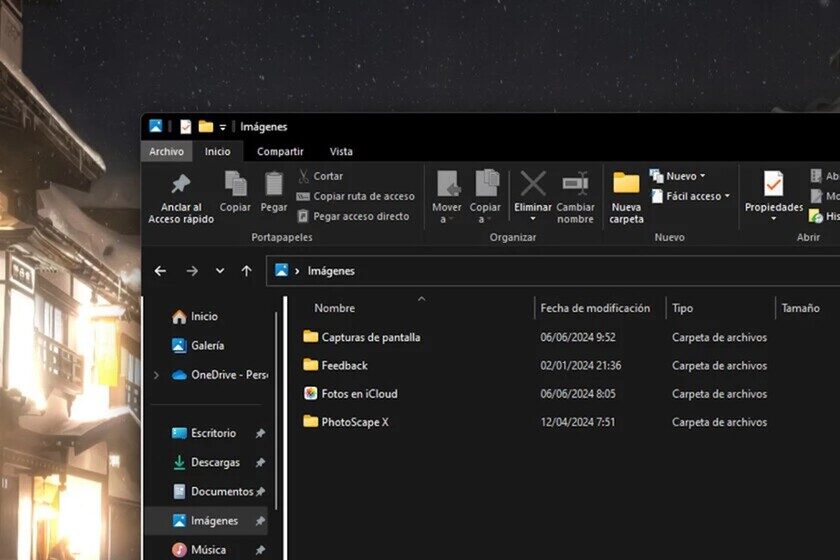
Sin embargo, no todas las noticias son positivas. Microsoft ha confirmado que no tiene planes de revertir un cambio reciente en el Explorador que presenta un ‘borde negro’ al seleccionar carpetas o archivos. Según la compañía, esta modificación mejora la accesibilidad en el sistema, aunque muchos usuarios la consideran un defecto visual.
¿Cómo volver a la normalidad el Explorador de archivos?
Si te encuentras con problemas persistentes en el Explorador de Archivos, hay varias acciones que puedes realizar para intentar restaurar su funcionalidad:
- Reiniciar el Explorador: A veces, simplemente reiniciar la aplicación puede solucionar problemas temporales.
- Actualizar Windows: Asegúrate de tener la última versión de Windows instalada para recibir todas las mejoras y correcciones de seguridad.
- Verificar configuraciones de compatibilidad: Asegúrate de que no hay aplicaciones en conflicto que puedan estar interfiriendo en el funcionamiento del Explorador.
Soluciones para el Explorador de archivos que no responde
Cuando el Explorador de Archivos no responde, puede ser frustrante. Aquí hay algunos pasos que puedes seguir para solucionar este problema:
- Finalizar el proceso: Utiliza el Administrador de tareas para finalizar el proceso de Explorer.exe y reiniciarlo.
- Escaneo de archivos del sistema: Ejecuta el Comando SFC desde la línea de comandos para reparar archivos del sistema dañados.
- Desactivar extensiones: Algunas extensiones de terceros pueden causar conflictos. Desactivarlas temporalmente puede ayudar a identificar el problema.
Cómo actualizar el Explorador de archivos en Windows 10
Para aquellos que aún utilizan Windows 10, actualizar el Explorador de Archivos es fundamental para mantener la estabilidad del sistema. Aquí te dejamos un breve procedimiento:
- Ve a Configuración desde el menú Inicio.
- Selecciona Actualización y seguridad.
- Haz clic en Buscar actualizaciones y sigue las instrucciones en pantalla.
Desactivando la protección de recursos de Windows
En algunos casos, desactivar la protección de recursos puede ser necesario para resolver problemas persistentes. Para hacerlo, sigue estos pasos:
- Abre el símbolo del sistema como administrador.
- Escribe el comando sfc /scannow y presiona Enter.
- Esto iniciará un escaneo del sistema que identificará y corregirá problemas.
Con estas actualizaciones y soluciones, Microsoft busca mejorar la experiencia del usuario en Windows 11. Al estar atentos a las novedades y aplicar las soluciones sugeridas, los usuarios pueden disfrutar de un Explorador de Archivos más estable y funcional.