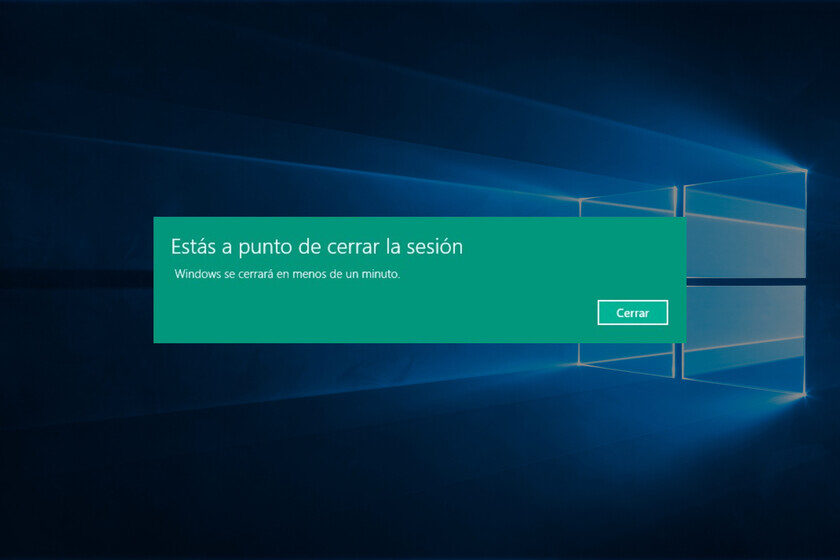
Imagina que estás trabajando en un proyecto crucial y, de repente, sin querer presionas el botón de apagado de tu PC. La ansiedad se apodera de ti mientras ves cómo la pantalla muestra el mensaje de «Apagando equipo». En esos momentos, es vital saber que existe una forma de cancelar el apagado, algo que podría salvar tu trabajo y evitarte un dolor de cabeza. Te explicaremos cómo hacerlo en Windows, para que no te quedes atrapado en la desesperación.
No solo hablaremos de los métodos para cancelar el apagado, sino que también te mostraremos algunas estrategias para mejorar tu experiencia al usar Windows. Si bien parece que el proceso de apagado es irreversible una vez iniciado, hay trucos y herramientas que pueden facilitarte la vida. Así que si alguna vez te has preguntado cómo cancelar un apagado accidental, este artículo es para ti.
Comando para cancelar apagado de PC
Cuando presionas el botón de apagado o seleccionas la opción desde el menú de inicio, Windows inicia un proceso que puede parecer irreversible. Sin embargo, hay un comando simple que puede ayudarte a cancelar este proceso y seguir trabajando con normalidad.
Si tu PC ya comenzó a apagarse, lo primero que debes hacer es abrir el terminal de Windows, ya sea a través del símbolo del sistema (CMD) o de PowerShell. Simplemente escribe el siguiente comando:
 Opciones para seguir tras el fin de Windows 10 en un año
shutdown /aEste comando abortará la cuenta regresiva y cancelará el apagado. Es una herramienta poderosa que puede ser utilizada siempre que actúes con rapidez.
Cómo cancelar el apagado automático de la PC Windows 10
En Windows 10, puedes encontrarte en situaciones donde el sistema se apaga automáticamente debido a configuraciones predefinidas o aplicaciones que has instalado. Afortunadamente, hay métodos para evitar estos apagados accidentales.
- Configuración de energía: Ajusta la configuración de energía y evita que tu computadora se apague después de un período de inactividad.
- Uso de aplicaciones de terceros: Considera instalar software que controle el apagado, permitiéndote tener un mayor control sobre el proceso.
- Desactivación de actualizaciones automáticas: Algunas actualizaciones automáticas pueden requerir un reinicio; asegúrate de gestionar estas configuraciones.
Si has activado el modo de ahorro de energía, verifica que no esté configurado para apagar el sistema automáticamente después de un período determinado.
Cancelar apagado programado en Windows 11
Windows 11 también ofrece la posibilidad de cancelar apagados programados. Esto es especialmente útil si has programado un reinicio o apagado y te diste cuenta de que no es el momento adecuado.
El proceso es muy similar al de Windows 10. Solo debes abrir el terminal y utilizar el mismo comando:
shutdown /aActuar con rapidez es clave, así que asegúrate de estar atento. Recuerda que si no has programado un apagado, este comando no tendrá efecto.
Cómo cancelar el reinicio de mi laptop
Si estás en medio de un trabajo importante y tu laptop decide reiniciarse, puedes sentir que se te vienen abajo todos tus esfuerzos. Sin embargo, existen formas de gestionar este proceso.
- Detener el reinicio: Al igual que con el apagado, puedes utilizar el comando
shutdown /apara detener un reinicio programado. - Desactivar el reinicio automático: Puedes ajustar la configuración de Windows para evitar reinicios automáticos tras una actualización.
- Usar el programador de tareas: Configura tareas que eviten que tu laptop se reinicie en momentos críticos.
Recuerda que es esencial tener un manejo adecuado de tus archivos y documentos abiertos para evitar pérdidas innecesarias.
Apagado automático en Windows 10
El apagado automático puede ser una herramienta útil, pero en ocasiones puede resultar molesto si no lo has programado intencionadamente. Es posible que desees tener más control sobre cuándo y cómo se apaga tu PC.
Para programar un apagado automático en Windows 10, puedes utilizar el siguiente comando en el terminal:
shutdown -s -t [segundos]Cambia [segundos] por el tiempo que desees esperar antes de que el sistema se apague. Para un apagado en 1 hora, usarías 3600 segundos.
Shutdown -s -t 3600
Este comando específico permite programar un apagado a una hora determinada, dándote tiempo suficiente para cancelar si surge la necesidad. Al usar este método, puedes:
- Evitar el estrés: Al saber que tienes un tiempo definido antes del apagado.
- Planificar mejor: Puedes cerrar aplicaciones o guardar trabajos en curso antes de que el sistema se apague.
- Personalizar la configuración: Cambia el tiempo según tus necesidades específicas.
¿Cómo cancelar el proceso de apagado?
Cuando ya has iniciado el proceso de apagado, no todo está perdido. Como mencionamos anteriormente, puedes utilizar el comando shutdown /a. La clave es hacerlo rápidamente. Sin embargo, hay otros métodos que puedes tener en cuenta:
- Documentos de texto abiertos: Mantener un documento sin guardar puede ayudar a detener el proceso.
- Crear accesos directos personalizados: Puedes crear un acceso directo que ejecute el comando de cancelación para un acceso más rápido.
- Ctrl + Alt + Supr: A veces, acceder al Administrador de tareas puede ayudarte a cancelar el apagado.
Errores comunes y cómo evitarlos
Aunque hayas aprendido cómo cancelar un apagado, es importante evitar errores comunes que pueden complicar aún más las cosas. Aquí algunos consejos:
- Presionar el botón incorrecto: Asegúrate de no confundir el apagado con el reinicio o cerrar sesión.
- Ignorar la advertencia: Cuando se te pida confirmar el apagado, presta atención y actúa rápidamente.
- Asumir que todo se puede cancelar: Recuerda que si el proceso de apagado ya ha comenzado, es crucial actuar de inmediato.
Conocer estos trucos y comandos puede transformar tu experiencia con Windows, asegurando que cada apagado accidental no se convierta en un dolor de cabeza. Prepárate para manejar tu computadora con mayor confianza y tranquilidad.