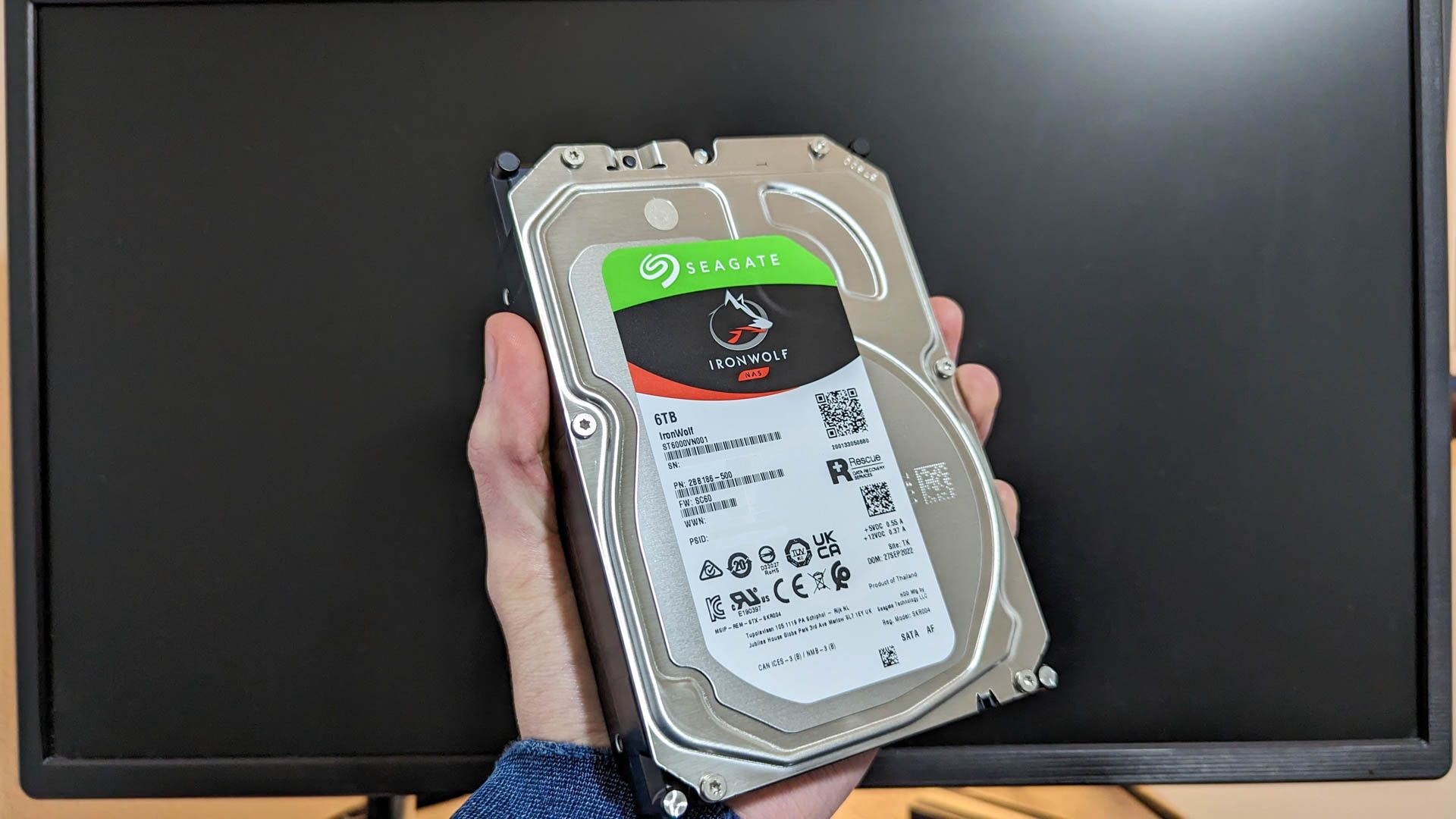
Instalar un nuevo disco duro en tu computadora puede ser una tarea emocionante, pero también puede resultar frustrante si no aparece en Windows después de la instalación. Este problema es común entre los usuarios, especialmente aquellos que no están familiarizados con la configuración de hardware. La buena noticia es que, en la mayoría de los casos, hay soluciones simples para que tu nuevo disco duro funcione correctamente. En este artículo, exploraremos las razones por las cuales tu disco duro puede no estar visible y cómo solucionarlo de manera efectiva.
Cuando adquieres un nuevo disco duro, ya sea interno o externo, es esencial entender que estos dispositivos suelen venir en un estado «en blanco». Esto significa que no están formateados ni listos para su uso inmediato. A diferencia de los discos que vienen preinstalados en computadoras de fábrica, los discos comprados por separado requieren que el usuario realice una configuración inicial. A continuación, analizaremos los pasos necesarios para que tu disco duro aparezca en Windows.
Una de las razones más comunes por las que un nuevo disco duro no aparece en Windows es que no ha sido inicializado. Cuando conectas un disco duro nuevo, Windows puede no reconocerlo automáticamente, ya que no tiene un sistema de archivos asignado. Esto puede ser desconcertante, pero es un paso normal en el proceso de instalación.
Además, es posible que el disco duro no esté correctamente conectado a la placa base o a la fuente de alimentación. Asegúrate de que todos los cables estén firmemente conectados y que el disco esté recibiendo energía. Si has verificado estas conexiones y el disco sigue sin aparecer, es hora de investigar más a fondo.
 Hosts Windows: Edición del archivo hosts y entradas útiles
Cómo Hacer que el Disco Duro Aparezca en Windows
Para resolver el problema de un nuevo disco duro que no aparece en Windows, el primer paso es acceder a la herramienta de Administración de Discos. Esta herramienta te permitirá ver todos los discos conectados a tu computadora y realizar las configuraciones necesarias. Para abrirla, sigue estos pasos:
- Presiona la combinación de teclas Windows + R.
- Escribe «diskmgmt.msc» y presiona Enter.
Una vez que estés en la Administración de Discos, es posible que veas tu nuevo disco listado como «desconocido» y «No inicializado». Si este es el caso, no te preocupes, ya que puedes inicializarlo fácilmente.
Advertencia sobre la Administración de Discos
Es fundamental tener cuidado al utilizar la herramienta de Administración de Discos. Realizar acciones incorrectas puede resultar en la pérdida de datos, así que asegúrate de verificar cada paso antes de proceder. Siempre selecciona el disco correcto y evita realizar cambios en discos que ya contienen información importante.
Si no estás seguro de qué disco es el nuevo, puedes desconectar temporalmente otros discos para evitar confusiones. La precaución es clave en este proceso, así que tómate tu tiempo y asegúrate de que todo esté en orden.
Inicialización del Disco
Una vez que estés en la Administración de Discos, busca tu nuevo disco duro. Si Windows no te ofrece la opción de inicializarlo automáticamente, deberás hacerlo manualmente. Haz clic derecho sobre el nombre del disco y selecciona «Inicializar Disco». Durante este proceso, se te pedirá que elijas entre dos estilos de partición: Master Boot Record (MBR) o GUID Partition Table (GPT).
Es recomendable optar por GPT, ya que es más moderno y eficiente. GPT ofrece mejor protección contra corrupciones del registro de arranque y es compatible con discos de mayor capacidad. Si no estás seguro de qué opción elegir, GPT es generalmente la mejor elección para la mayoría de los usuarios.
Creación de un Nuevo Volumen
Después de inicializar el disco, este aparecerá como «Básico» y «En línea», pero aún estará «no asignado». Para asignar espacio al disco y hacerlo utilizable, sigue estos pasos:
- Haz clic derecho sobre el área de espacio no asignado y selecciona «Nuevo Volumen Simple».
- Esto abrirá el Asistente para Nuevo Volumen Simple, que te guiará a través del proceso de configuración.
En el primer paso, se te pedirá que selecciones cuánto espacio deseas incluir en el volumen. Por defecto, se seleccionará la totalidad del espacio disponible, lo cual es recomendable a menos que planees reservar espacio para particiones adicionales.
Asignación de Letra de Unidad
En el segundo paso del asistente, se te pedirá que asignes una letra de unidad. La opción predeterminada suele ser adecuada, pero puedes elegir cualquier letra que no esté en uso. Esto facilitará el acceso al disco desde el Explorador de Windows.
Finalmente, procederás a formatear el volumen. Para usos generales, como almacenamiento de fotos o videojuegos, se sugiere utilizar el sistema de archivos NTFS y sus configuraciones predeterminadas. También puedes asignar un nombre al volumen, lo que te ayudará a identificarlo más fácilmente en el futuro. Una vez que completes el proceso de formateo, tu nuevo disco duro aparecerá en la lista de discos de Administración de Discos, listo para su uso.
Utilizando tu Nuevo Disco Duro
Una vez que hayas seguido todos los pasos anteriores, tu nuevo disco duro estará completamente configurado y listo para ser utilizado. Puedes usarlo para almacenar medios, juegos, documentos y cualquier otro tipo de archivo que desees. La capacidad de expandir el almacenamiento de tu computadora es una de las grandes ventajas de instalar un nuevo disco duro.
Recuerda que, si en algún momento experimentas problemas con el disco, puedes volver a la Administración de Discos para verificar su estado. También es recomendable realizar copias de seguridad periódicas de tus datos importantes, especialmente si planeas almacenar información valiosa en el nuevo disco.
Resumen de Pasos Clave
Para facilitarte el proceso, aquí tienes un resumen de los pasos clave para hacer que tu nuevo disco duro aparezca en Windows:
- Acceder a la Administración de Discos: Usa la combinación de teclas Windows + R y escribe «diskmgmt.msc».
- Inicializar el Disco: Haz clic derecho en el disco desconocido y selecciona «Inicializar Disco», eligiendo GPT.
- Crear un Nuevo Volumen: Haz clic derecho en el espacio no asignado y selecciona «Nuevo Volumen Simple».
- Asignar Letra de Unidad y Formatear: Sigue las instrucciones del asistente para asignar una letra de unidad y formatear el volumen.
Siguiendo estos pasos, podrás disfrutar de tu nuevo disco duro sin inconvenientes. Si tienes alguna pregunta o necesitas más ayuda, no dudes en buscar más información o consultar a un experto en tecnología. ¡Buena suerte con tu nuevo almacenamiento!