Adquirir una licencia de Windows a un precio asequible a través de Internet es una práctica común, pero es fundamental entender las diferencias entre los tipos de licencias. No todas las claves funcionan de la misma manera, especialmente cuando se trata de reinstalar el sistema operativo. Esta información podría ahorrarte tiempo y dinero en el futuro.
Con el soporte oficial de Windows 10 llegando a su fin, muchos usuarios están considerando actualizar a Windows 11. Algunos optan por hacerlo a través de Windows Update, mientras que otros prefieren un formateo completo. Sin embargo, es crucial saber que, dependiendo del tipo de licencia adquirida, podrías evitar la necesidad de comprar una nueva clave al reinstalar.
Tipos de licencias de Windows: Retail, OEM y más
Microsoft ofrece diferentes categorías de licencias, cada una con características específicas que afectan tanto la instalación como la reinstalación del sistema operativo. A continuación, desglosamos las principales opciones:
- Licencias Retail (FPP): Estas son las más flexibles y están destinadas a usuarios individuales. Permiten la reinstalación en el mismo equipo y, si es necesario, se pueden transferir a otro dispositivo.
- Licencias OEM: Vínculadas a un hardware específico, estas licencias son más económicas pero limitan la reinstalación en equipos diferentes, ya que están diseñadas para ser utilizadas por los fabricantes de ordenadores.
- Licencias por volumen: Orientadas a empresas, permiten activar múltiples instalaciones de Windows, pero pueden desactivarse si se utilizan fuera del entorno corporativo autorizado.
La elección de la licencia adecuada es crucial, ya que puede influir en la experiencia del usuario al momento de formatear o actualizar el sistema. Las licencias retail ofrecen la mayor flexibilidad, mientras que las OEM suelen ser una opción más económica, pero con restricciones significativas.
 Microsoft y Windows 11: lecciones de automatización con IA
¿Cómo identificar el tipo de licencia de Windows instalada?
Determinar qué tipo de licencia tienes instalada en tu PC es un proceso sencillo. Sigue estos pasos:
- Abre la terminal de Windows como administrador. Puedes hacerlo buscando «CMD» o «PowerShell» en el menú de inicio.
- Escribe el comando slmgr /dli y presiona Enter.
- Observa la línea que dice «Description». Aquí podrás ver si tu licencia es retail, OEM o de otro tipo.
Si la descripción indica que tienes una licencia retail, ¡tienes buenas noticias! Esto significa que podrás reinstalar Windows en el futuro sin problemas. En cambio, si es OEM, ten en cuenta las limitaciones que esto conlleva.
Proceso de reactivación tras un formateo
Reactivar Windows después de un formateo es bastante sencillo, especialmente si cuentas con una licencia retail. Aquí te detallo cómo hacerlo:
- Instala Windows desde un USB de arranque.
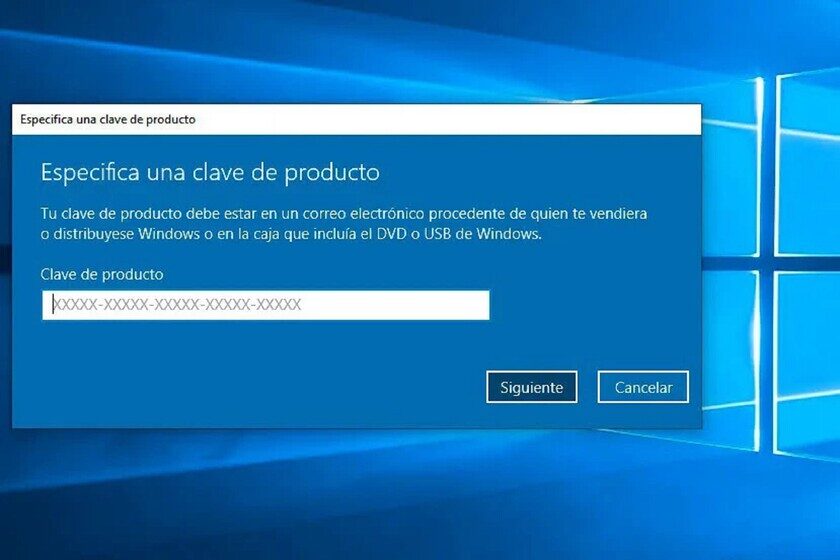
- Ingresa tu clave de producto durante la instalación o posteriormente en la sección de Activación de la Configuración.
- Si utilizas una cuenta de Microsoft, puedes vincular tu licencia a esta cuenta. De este modo, al reinstalar, simplemente inicia sesión y se activará automáticamente.
Esta vinculación facilita futuras reinstalaciones, eliminando la necesidad de recordar o introducir la clave manualmente cada vez que formatees tu equipo.
Consejos para comprar claves de Windows por Internet
Si estás considerando adquirir una clave de Windows a través de plataformas en línea, aquí hay algunos consejos para asegurarte de que realizas una compra segura y efectiva:
- Investiga al vendedor: Asegúrate de que sea un proveedor confiable con buenas opiniones de otros usuarios.
- Verifica la política de devolución: Es importante saber si puedes devolver la clave en caso de que no funcione.
- Consulta los términos de la licencia: Asegúrate de que se trate de una licencia legítima y que comprendas las limitaciones que puede tener.
Recuerda que una compra informada no solo te ahorrará dinero, sino que también evitará inconvenientes en el futuro al momento de reinstalar o actualizar tu sistema operativo.
Alternativas a considerar: versiones gratuitas y sistemas operativos alternativos
Si estás buscando una opción económica para tu sistema operativo, hay alternativas a Windows que podrían interesarte:
- Linux: Un sistema operativo de código abierto con diversas distribuciones como Ubuntu, Fedora y Mint que son completamente gratuitas y ofrecen un rendimiento sólido.
- Chromium OS: Diseñado para funcionar principalmente con aplicaciones web, es una opción ligera y accesible para quienes utilizan sus dispositivos para navegar por Internet.
- ReactOS: Un sistema operativo en desarrollo que busca ser compatible con aplicaciones de Windows, ofreciendo una alternativa gratuita.
Elegir un sistema operativo alternativo puede ser una excelente opción si buscas reducir costos y no dependes de software específico de Windows.
Recomendaciones finales
Al final del día, la elección de la licencia de Windows y el proceso de instalación son fundamentales para asegurar un funcionamiento óptimo de tu equipo. Conocer las diferencias entre las licencias, cómo identificarlas y el proceso de reactivación te permitirá tomar decisiones informadas y evitar sorpresas indeseadas al formatear o actualizar tu sistema operativo.
Así que, antes de realizar una compra o un formateo, asegúrate de estar bien informado. La tranquilidad de saber que tu sistema está correctamente activado y que puedes realizar reinstalaciones sin complicaciones es invaluable.