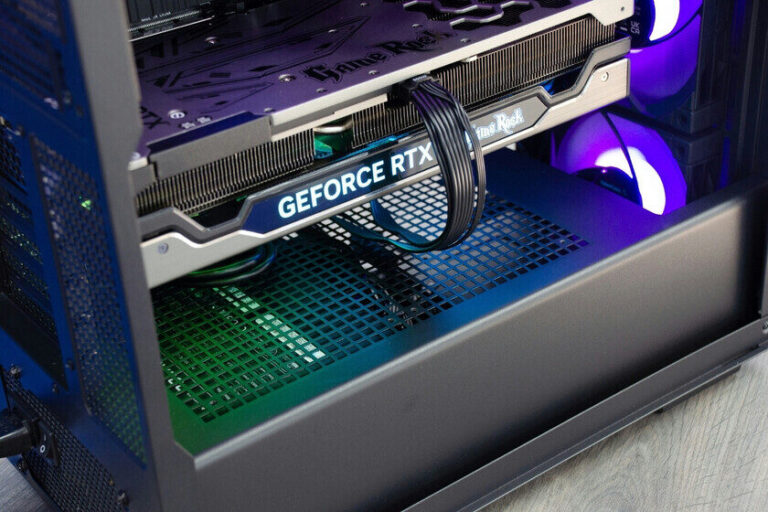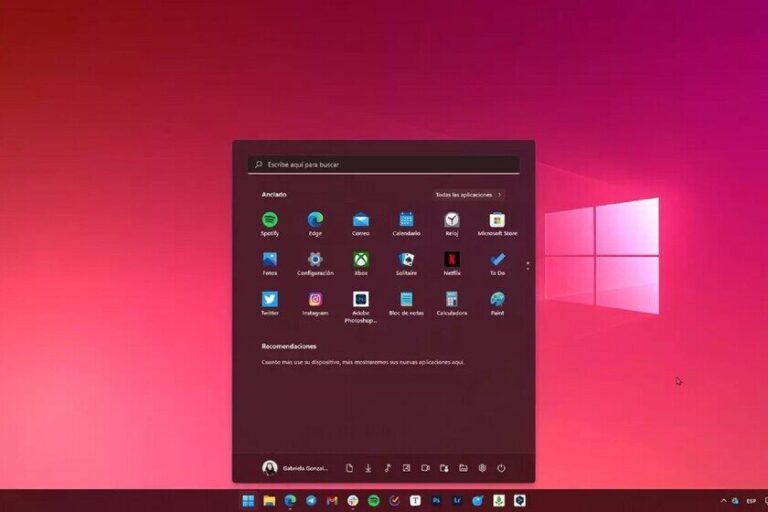
La reciente actualización de los drivers de Nvidia ha generado preocupación entre los usuarios de Windows 10 y 11, especialmente aquellos que utilizan ordenadores antiguos. Este problema no solo afecta el rendimiento del sistema, sino que también puede llevar a situaciones críticas, como el famoso pantallazo azul de la muerte. En este artículo, exploraremos las implicaciones de esta actualización, cómo afecta a los usuarios y qué medidas pueden tomar para evitar problemas.
A medida que la tecnología avanza, las empresas, incluido Microsoft, han realizado cambios que dificultan la instalación de sus últimas versiones en hardware más antiguo. Nvidia ha seguido este camino, modificando sus drivers de forma que ya no son compatibles con determinados procesadores. Esto ha llevado a que muchos usuarios se enfrenten a errores graves tras la instalación de los nuevos drivers. Aquí desglosamos los detalles de este cambio y qué significa para ti.
Por qué los ordenadores antiguos ya no son compatibles con los drivers de Nvidia
El cambio en la compatibilidad de los drivers de Nvidia no es un simple capricho de la empresa. Se basa en la necesidad de adaptarse a las nuevas exigencias tecnológicas y de seguridad. La instrucción ‘POPCNT’ (Population Count) se ha convertido en un requisito esencial para los nuevos controladores.
Esto significa que los ordenadores con procesadores que no admiten esta instrucción quedarán atrapados en un ciclo de errores, lo que provoca el temido pantallazo azul. Este tipo de error, conocido formalmente como BSOD (Blue Screen of Death), es un comportamiento crítico del sistema que se activa cuando Windows detecta un error irreversible.
 Habilita la función oculta de finalizar tarea en Windows 11
Cómo afecta el pantallazo azul a los usuarios de Windows 10 y 11
Muchos usuarios han experimentado el pantallazo azul tras instalar los drivers 555 o versiones más recientes de Nvidia en sistemas con procesadores incompatibles. Este error se manifiesta como ‘SYSTEM THREAD EXCEPTION NOT HANDLED’, lo que indica que hay un problema fundamental en la interacción entre el hardware y el software.
- El pantallazo azul puede ser causado por una variedad de factores, incluyendo:
- Incompatibilidad de hardware
- Drivers desactualizados o defectuosos
- Problemas de software, como aplicaciones que no responden
- Fallas en la memoria RAM
Cuando un usuario se encuentra con este error, es esencial entender que puede haber soluciones, aunque algunas pueden ser limitadas dependiendo del hardware en cuestión.
Cómo actualizar los drivers de NVIDIA en Windows 11
Actualizar los drivers de Nvidia en Windows 11 es un proceso relativamente sencillo, pero es crucial hacerlo correctamente para evitar problemas. Aquí te mostramos cómo hacerlo:
- Abre el menú de inicio y busca «Administrador de dispositivos».
- Encuentra «Adaptadores de pantalla» y haz clic en el símbolo de expansión.
- Haz clic derecho sobre tu tarjeta gráfica Nvidia y selecciona «Actualizar controlador».
- Elige «Buscar controladores automáticamente» y sigue las instrucciones en pantalla.
Sin embargo, si tu sistema es antiguo, es recomendable que verifiques la compatibilidad antes de proceder con la actualización.
Pasos para desinstalar los drivers de NVIDIA en Windows 10
Si has instalado los nuevos drivers y experimentas problemas, lo mejor puede ser desinstalarlos. Para hacerlo, sigue estos pasos:
- Accede al «Panel de Control».
- Ve a «Programas y características».
- Busca los drivers de Nvidia en la lista y haz clic derecho.
- Selecciona «Desinstalar» y sigue las instrucciones.
Una vez desinstalados, tu sistema debería volver a la versión anterior del driver, lo que podría resolver el problema del pantallazo azul.
Medidas preventivas para evitar el pantallazo azul con Nvidia
Si utilizas un ordenador antiguo y deseas mantener tu sistema operativo sin problemas, aquí hay algunas medidas preventivas que puedes considerar:
- Configura tu PC para que no descargue automáticamente los drivers más recientes de Nvidia.
- Verifica la compatibilidad de tu hardware antes de realizar cualquier actualización.
- Realiza copias de seguridad de tus datos regularmente para evitar pérdidas en caso de fallos del sistema.
- Utiliza software de diagnóstico para verificar el estado de tu hardware y detectar posibles problemas antes de que se conviertan en errores graves.
La situación actual de Windows 10 y 11 en ordenadores antiguos
A pesar de las restricciones impuestas por Microsoft y Nvidia, es posible que la comunidad de usuarios encuentre formas de eludir estos obstáculos. La cuota de mercado de Windows 10 sigue siendo considerable, lo que significa que muchos usuarios todavía dependen de hardware más antiguo y podrían verse afectados por estas medidas.
El hecho de que la comunidad esté constantemente buscando maneras de hacer que sistemas obsoletos funcionen con nuevas actualizaciones plantea un dilema: ¿deberían las empresas seguir ofreciendo soporte para hardware más antiguo o centrarse en la innovación, incluso si eso significa dejar atrás a algunos usuarios?
En conclusión, la actualización de los drivers de Nvidia ha puesto de relieve la importancia de la compatibilidad del hardware con el software moderno. Los usuarios deben ser conscientes de los riesgos al actualizar y tomar decisiones informadas sobre su hardware y software.