Microsoft ha dado un paso significativo en la evolución de sus herramientas al incorporar funciones basadas en inteligencia artificial en aplicaciones tan queridas como la herramienta Recortes. Esta actualización no solo moderniza la experiencia del usuario, sino que también promete simplificar tareas cotidianas en el entorno de Windows. A continuación, profundizaremos en cómo esta nueva funcionalidad puede beneficiar a los usuarios y qué implica para el futuro de la gestión de capturas de pantalla.
La herramienta Recortes ha sido parte del ecosistema de Windows durante años, ayudando a los usuarios a capturar imágenes de sus pantallas. Sin embargo, los cambios recientes han transformado esta aplicación en una herramienta más potente, permitiendo a los usuarios extraer texto de imágenes. En este artículo, exploraremos cómo funciona esta nueva característica de reconocimiento óptico de caracteres (OCR) y cómo maximizar su uso.
Novedades en la herramienta Recortes de Windows 11
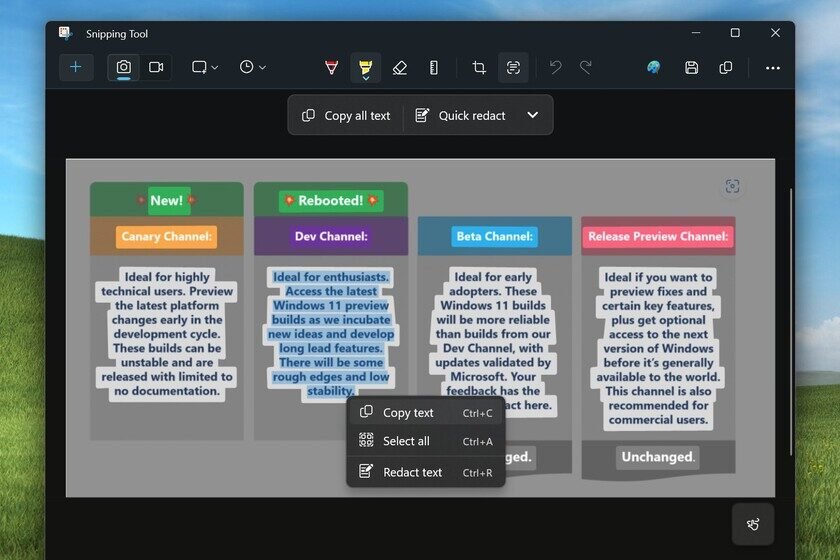
La herramienta Recortes ha recibido una actualización significativa en su versión 11.2308.33.0, introduciendo una característica conocida como Text Actions (Acciones de Texto). Esta función permite a los usuarios seleccionar y copiar texto de las capturas de pantalla, facilitando su uso en diferentes aplicaciones.
Según Dave Grochocki, Principal Product Manager Lead de Windows Inbox Apps, «Text Actions» detecta automáticamente el texto en las capturas de pantalla, permitiendo a los usuarios compartirlo o pegarlo fácilmente en otras aplicaciones. Para acceder a esta función, solo hay que hacer clic en el botón de «Text Actions» en la barra de herramientas, lo que habilitará el texto seleccionable.
 Acelera el rendimiento de Windows 11 con este bug del explorador
Una vez que la actualización esté completamente implementada, los usuarios podrán utilizar el botón «Copiar todo el texto» en la barra de herramientas de Recortes o emplear atajos de teclado como Ctrl + A para seleccionar todo y Ctrl + C para copiar.
Funcionalidad de redacción de información sensible
Otra de las características interesantes de la herramienta Recortes es su capacidad para ocultar información sensible antes de compartir capturas de pantalla. Al hacer clic en «Quick Redact» en la barra de herramientas, la aplicación ocultará automáticamente datos como correos electrónicos y números de teléfono en el texto capturado.
Además, los usuarios pueden optar por seleccionar manualmente el texto que desean ocultar. Para ello, simplemente harán clic derecho y elegirán «Redact Text» en el menú contextual. Esta función es especialmente útil para mantener la privacidad y la seguridad de la información personal al compartir imágenes.
Usando Recortes con dispositivos Android
Microsoft también ha anunciado que los miembros del Programa Insiders podrán utilizar la herramienta Recortes para editar capturas realizadas con sus dispositivos Android. Esta función se activa cuando el ordenador está conectado al dispositivo mediante Enlace Móvil, una aplicación que permite recibir notificaciones y acceder a aplicaciones móviles desde el escritorio.
La posibilidad de editar capturas de pantalla tomadas en un dispositivo Android desde la herramienta Recortes representa un avance significativo en la integración de la experiencia del usuario entre dispositivos. Esto permitirá a los usuarios gestionar de manera más eficiente sus tareas diarias.
Cómo instalar y usar la herramienta Recortes en Windows 10 y 11
La herramienta Recortes está preinstalada en Windows 10 y Windows 11, por lo que no es necesario descargarla. A continuación, se presentan los pasos para acceder a ella:
- Presiona la tecla Windows y escribe «Recortes» en la barra de búsqueda.
- Haz clic en la aplicación «Recortes» que aparece en los resultados.
- Una vez abierta, selecciona el tipo de captura que deseas (recorte rectangular, captura de ventana, captura de pantalla completa).
- Usa el cursor para seleccionar el área deseada y libera el botón del mouse.
- Utiliza las nuevas funciones de «Acciones de Texto» y «Redacción» según lo necesites.
Herramientas alternativas para capturas de pantalla
Si bien la herramienta Recortes ofrece funcionalidades interesantes, existen otras aplicaciones que también permiten realizar capturas de pantalla y extraer texto. Algunas de las más populares son:
- Lightshot: Una herramienta ligera que permite capturas rápidas y edición básica.
- Greenshot: Ofrece múltiples opciones de recorte y anotación.
- Snagit: Una solución más avanzada para capturas de pantalla y grabación de vídeos.
- ShareX: Una herramienta de código abierto que incluye opciones avanzadas de edición y carga.
Cómo copiar texto de imágenes en Windows 11
Copiar texto de imágenes ha sido una tarea compleja en el pasado, pero con la llegada del OCR en Recortes, este proceso se ha simplificado. A continuación, se presentan los pasos para hacerlo:
- Abre la herramienta Recortes y captura la imagen que contiene el texto.
- Haz clic en el botón «Text Actions» para habilitar el texto seleccionable.
- Selecciona el texto que deseas copiar utilizando el mouse.
- Utiliza el atajo de teclado Ctrl + C para copiar el texto.
- Pega el texto en la aplicación deseada usando Ctrl + V.
Esta funcionalidad puede ser especialmente útil en el ámbito académico y profesional, donde a menudo se necesita extraer información de documentos escaneados o imágenes.
Errores comunes al usar la herramienta Recortes
Aunque la herramienta Recortes es bastante intuitiva, los usuarios pueden encontrarse con algunos problemas comunes. Aquí algunos consejos para evitar errores:
- Asegúrate de que la aplicación esté actualizada a la última versión para acceder a todas las funcionalidades.
- Si el OCR no funciona correctamente, verifica que el texto sea legible y en un formato claro.
- Recuerda usar los atajos de teclado correctamente para maximizar la eficiencia.
Con la implementación de la inteligencia artificial en la herramienta Recortes, Microsoft está redefiniendo la forma en que los usuarios interactúan con sus dispositivos. Esta nueva característica no solo mejora la funcionalidad de la aplicación, sino que también facilita el trabajo diario, haciéndolo más eficiente y seguro.