Comenzar un nuevo año trae consigo una serie de resoluciones que muchos de nosotros solemos hacer. Si bien es común pensar en mejorar nuestra salud o adquirir nuevos hábitos, también es el momento ideal para reflexionar sobre nuestro entorno digital y, en particular, sobre el estado de nuestros ordenadores. Un PC desordenado y lleno de archivos innecesarios no solo ocupa espacio en el disco duro, sino que también puede afectar notablemente su rendimiento. A continuación, te presentamos una guía completa para limpiar y optimizar tu PC con Windows 10 y Windows 11, asegurando que inicies el año con un equipo en óptimas condiciones.
Realizar una limpieza profunda de tu ordenador no solo es beneficioso para liberar espacio, sino que también ayuda a mejorar la velocidad y la eficiencia del sistema. En este artículo, exploraremos una serie de trucos y métodos prácticos para deshacerte de archivos innecesarios, optimizar el rendimiento y mantener tu equipo en excelentes condiciones a lo largo del año.
Cómo liberar espacio en el disco duro
Uno de los aspectos más importantes de la limpieza de un PC es asegurarse de que haya suficiente espacio disponible en el disco duro. Un disco duro lleno puede provocar una notable disminución del rendimiento del sistema. A continuación, te mostramos cómo liberar espacio de forma sencilla utilizando herramientas integradas en Windows:
- Escribe cleanmgr en el buscador de Windows y selecciona el Liberador de espacio en disco.
- Ejecuta la herramienta como administrador para asegurarte de tener los permisos necesarios.
- Selecciona la unidad de disco que deseas limpiar, especialmente si tienes más de una.
- Una vez que el programa analice la unidad, aparecerá una lista con los archivos que puedes eliminar, junto con el espacio que liberarán.
- Marca los archivos que deseas eliminar y haz clic en Aceptar para iniciar el proceso.
Este proceso puede tardar varios minutos, pero es esencial para mantener tu PC limpio y eficiente.
 Microsoft integra comando sudo de Linux en Windows 11
Eliminar archivos temporales de forma efectiva
Los archivos temporales son aquellos que se generan durante la instalación de programas o al navegar por Internet. A menudo son innecesarios y pueden agotar el espacio de tu disco. Para eliminar estos archivos de manera rápida, sigue estos pasos:
- Accede a la configuración de Windows y dirígete a Sistema.
- Selecciona Almacenamiento y verás una lista con diferentes tipos de archivos temporales.
- Revisa el tamaño de cada categoría y selecciona los elementos que deseas eliminar.
- Haz clic en Quitar archivos para liberarlos.
Activar el sensor de almacenamiento
Una excelente forma de mantener tu PC libre de archivos innecesarios es activar el sensor de almacenamiento. Esta herramienta de Windows realiza limpiezas automáticas, eliminando archivos temporales y vaciando la papelera de reciclaje. Para activarlo:
- Dirígete nuevamente a la configuración de Windows y selecciona Sistema.
- Haz clic en Almacenamiento y luego en Configurar sensor de almacenamiento.
- Establece la frecuencia con la que deseas que se realicen las limpiezas automáticas.
- Selecciona qué tipos de archivos se eliminarán automáticamente.
De este modo, podrás despreocuparte de la limpieza de forma regular.
Revisar las aplicaciones de inicio
Las aplicaciones que se inician automáticamente al encender el PC pueden ralentizar el arranque del sistema. Es importante revisar y desactivar aquellas que no son necesarias. Aquí te explicamos cómo hacerlo:
- Accede al Administrador de tareas presionando Control + Alt + Suprimir.
- Ve a la pestaña de Inicio en Windows 10 o a Aplicaciones de arranque en Windows 11.
- Revisa la lista de aplicaciones y desactiva aquellas que no quieres que se inicien automáticamente.
Recuerda que algunas aplicaciones pueden requerir ajustes desde su propia configuración, por lo que es recomendable revisarlas individualmente.
Proteger tu PC de malware
Además de limpiar archivos innecesarios, es fundamental asegurarte de que tu computadora esté libre de software malicioso. Un virus o malware puede afectar seriamente el rendimiento de tu equipo. Para realizar un escaneo, sigue estos pasos:
- Escribe Seguridad de Windows en la barra de búsqueda si usas Windows 11, o Windows Defender para Windows 10.
- Abre el programa de seguridad y selecciona el icono del escudo.
- Haz clic en Examen rápido para realizar un análisis superficial.
- Si deseas un análisis más exhaustivo, selecciona otras opciones de examen.
Organizar el escritorio y las carpetas
Mantener tu escritorio ordenado es clave para mejorar la eficiencia de tu PC. Un escritorio desordenado no solo es visualmente abrumador, sino que también puede afectar el rendimiento. Aquí te damos algunos consejos para mantenerlo organizado:
- Minimiza el número de iconos en el escritorio. Agrupa archivos y accesos directos en carpetas.
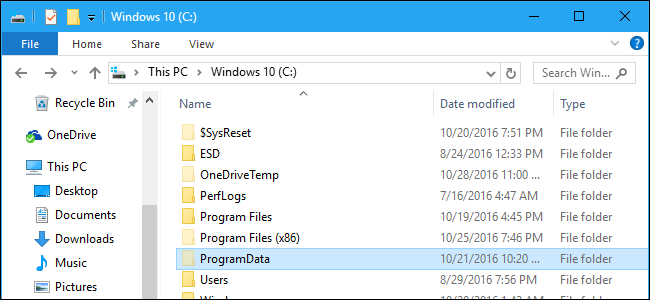
- Utiliza el explorador de archivos para organizar documentos en las carpetas correspondientes (Documentos, Imágenes, etc.).
- Revisa y elimina carpetas vacías que podrían haber quedado tras desinstalar aplicaciones.
Esto no solo mejora la estética, sino que también ayuda a tu PC a funcionar de manera más eficiente.
Consejos adicionales para un mantenimiento efectivo
Además de los pasos mencionados, aquí hay algunos trucos adicionales para mantener tu ordenador en buen estado:
- Realiza copias de seguridad de tus archivos importantes regularmente.
- Mantén tu sistema operativo y tus programas actualizados para protegerte de vulnerabilidades.
- Desfragmenta tu disco duro (solo si usas un HDD) para optimizar su rendimiento.
- Considera utilizar un software de limpieza de terceros con buenas recomendaciones, si lo prefieres.
Implementando estos consejos y procedimientos, no solo comenzarás el año con un PC más limpio y rápido, sino que también establecerás una rutina que te permitirá mantener tu equipo en óptimas condiciones durante todo el año.