El rendimiento de un ordenador puede ser afectado por múltiples factores, y optimizar su funcionamiento es crucial para garantizar una experiencia fluida y eficiente. En este artículo, exploraremos diversas estrategias que puedes implementar para mejorar el rendimiento de tu PC, extendiendo su vida útil y equilibrando el consumo de energía. Aquí te presentamos un conjunto de recomendaciones prácticas que te ayudarán a lograr estos objetivos.
Ya sea que uses tu PC para jugar, trabajar o actividades cotidianas, es fundamental asegurarte de que esté en óptimas condiciones. A continuación, abordaremos distintos aspectos que puedes ajustar para potenciar el rendimiento de tu equipo y disfrutar de una experiencia más placentera.
Optimización de la memoria RAM
La memoria RAM es un componente esencial para el rendimiento general de tu PC. No solo importa la cantidad de RAM que tengas, sino también cómo está configurada. Para optimizar su uso, considera los siguientes aspectos:
- Colocación adecuada: Si has adquirido módulos de RAM en pares, asegúrate de instalarlos en modo dual-channel. Esto maximiza la capacidad de tu memoria al permitir que trabaje en conjunto. Consulta el manual de tu placa base para identificar las ranuras correctas.
- Frecuencia óptima: Accede a la BIOS y habilita el perfil XMP para que tus módulos de RAM operen a su máxima frecuencia admitida. Esto garantizará un mejor rendimiento sin necesidad de realizar un overclocking manual.
- Monitorización de uso: Utiliza herramientas de software para monitorear la carga de la memoria y optimizar su uso. Programas como CCleaner pueden ayudarte a identificar aplicaciones que consumen recursos innecesariamente.
Activación de la opción Resizable BAR
La opción Resizable BAR permite que la CPU acceda a la memoria de video (vRAM) de manera más eficiente. Esto puede resultar en un aumento notable en el rendimiento de los videojuegos. Para activar esta opción, sigue estos pasos:
 Trucos para limpiar y ordenar tu PC con Windows 10 y 11
- Verifica que tu sistema esté utilizando GPT como tipo de partición y que la BIOS esté en modo UEFI.
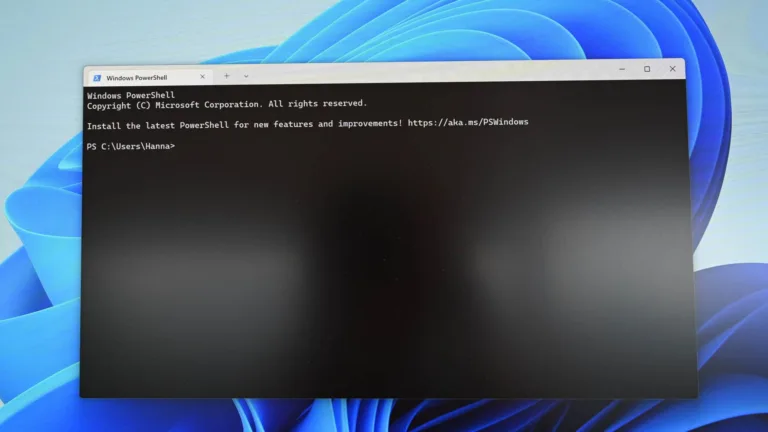
- Abre la ventana de Símbolo del sistema y ejecuta el comando diskpart para verificar el estado de la partición.
- Comprueba la configuración de tu BIOS para habilitar la opción Re-Size BAR Support.
Ajuste de la velocidad de los ventiladores de la CPU
El ruido de los ventiladores puede ser molesto, pero ajustar su velocidad puede contribuir a un ambiente más silencioso. Ten en cuenta que disminuir la velocidad puede aumentar la temperatura del procesador, así que hazlo con precaución. Aquí algunos consejos:
- Accede a la BIOS para seleccionar perfiles de ventilador que se adapten a tus necesidades.
- Utiliza programas como Fan Control para ajustar la curva de funcionamiento de los ventiladores según la temperatura del CPU.
- Prioriza la reducción de ruido sin comprometer demasiado el rendimiento del sistema.
Reducción de la potencia de la tarjeta gráfica
Optimizar el consumo de energía de tu GPU puede ayudar a mantener temperaturas más bajas y, en algunos casos, no afectará significativamente el rendimiento. Aquí tienes algunos pasos a seguir:
- Usa MSI Afterburner para reducir el límite de potencia de tu tarjeta gráfica, comenzando con un 80% y ajustando según sea necesario.
- Realiza pruebas de rendimiento en juegos para asegurarte de que la reducción no afecta la experiencia de juego.
- Monitorea las temperaturas de la GPU para garantizar que se mantengan en un rango seguro.
Configuración de la frecuencia de refresco del monitor
La frecuencia de refresco de tu monitor, medida en Hercios (Hz), afecta directamente la suavidad de las imágenes en pantalla. Para maximizar el rendimiento, asegúrate de que esté configurada correctamente:
- Haz clic derecho en el escritorio y selecciona Configuración de pantalla, luego accede a Configuración de pantalla avanzada.
- Asegúrate de que la frecuencia de actualización esté configurada al valor máximo que admite tu monitor.
- Recuerda que la manera en la que conectas tu monitor (HDMI o DisplayPort) puede influir en la frecuencia de refresco disponible.
Limitación de la cantidad máxima de FPS en juegos
Limitar la tasa de fotogramas por segundo (FPS) en los videojuegos puede resultar en un uso más eficiente de los recursos del sistema. Aquí te explicamos cómo hacerlo:
- Ajusta la configuración de video en cada juego para establecer un límite en los FPS.
- Utiliza el software Riva Tuner Statistics Server, incluido en MSI Afterburner, para establecer límites de FPS a nivel del sistema.
- Recuerda que limitar los FPS puede resultar en un sistema más silencioso y eficiente, especialmente en juegos donde no necesitas tasas de fotogramas excesivas.
Activación de la luz nocturna en Windows
La función de luz nocturna de Windows puede ayudar a reducir la fatiga visual al modificar la temperatura de color de la pantalla. Para activarla:
- Accede al panel de notificaciones y selecciona Luz nocturna.
- En Windows 11, ajusta la intensidad desde Configuración del sistema > Pantalla > Luz nocturna.
- Experimenta con la configuración para encontrar el nivel que te resulte más cómodo.
Configuración de la sensibilidad del ratón
La sensibilidad del ratón, medida en DPI (puntos por pulgada), es crucial tanto para la productividad como para el juego. Un DPI adecuado puede facilitar el control del puntero:
- Configura la sensibilidad desde los ajustes de Windows o mediante el software específico de tu ratón.
- Ajusta la frecuencia de muestreo para asegurar un rendimiento óptimo. Un valor de al menos 1000 Hz es recomendado.
- Considera personalizar macros y ajustes adicionales en el software de tu ratón para mejorar tu experiencia de usuario.
Conexión a la red WiFi correcta
Si utilizas WiFi en lugar de una conexión por cable, asegúrate de conectarte a la red adecuada para maximizar tu velocidad y estabilidad:
- Selecciona la banda de 5 GHz si estás cerca del router y necesitas velocidad, ya que es menos propensa a interferencias.
- Si el router está lejos, considera conectarte a la banda de 2.4 GHz para garantizar una mejor cobertura.
- Evalúa el uso de extensores de red, repetidores o sistemas de malla para mejorar la señal en áreas alejadas de tu router.
Estos cambios no solo optimizan el rendimiento de tu PC, sino que también pueden contribuir a un entorno de trabajo más cómodo y eficiente. Implementar estas estrategias te permitirá disfrutar de un equipo más rápido y duradero.