Los entornos de trabajo en sistemas operativos modernos son cada vez más sofisticados, y Windows no es la excepción. Con el lanzamiento de nuevas herramientas, como Microsoft PowerToys, los usuarios tienen la oportunidad de personalizar su experiencia y mejorar su productividad. Una de las adiciones más recientes es la capacidad de gestionar variables de entorno, un aspecto crucial pero a menudo pasado por alto en la configuración del sistema.
Este artículo se adentra en el concepto de las variables de entorno en Windows, su importancia y cómo editarlas eficientemente con PowerToys. Comprender estas variables no solo es útil para programadores o administradores de sistemas, sino también para cualquier usuario que desee optimizar su interacción con el sistema operativo.
Qué son las variables de entorno en Windows
Las variables de entorno son valores dinámicos que afectan el comportamiento de los procesos en un sistema operativo. En Windows, funcionan como una serie de «post-its» digitales que el sistema operativo y las aplicaciones utilizan para acceder a información esencial.
Por ejemplo, una de las variables más conocidas es PATH, que contiene una lista de directorios donde el sistema busca ejecutables. Esto significa que cuando ingresas un comando en la línea de comandos, Windows sabe dónde buscar el programa correspondiente sin necesidad de especificar la ruta completa al archivo.
 Instalar Windows 11 en ordenadores antiguos con nuevos procesadores
Además del PATH, hay otras variables importantes como:
- TEMP: Indica a los programas dónde almacenar archivos temporales.
- USERPROFILE: Define la ruta al perfil del usuario actual.
- APPDATA: Almacena la ubicación de datos de aplicación específicos del usuario.
¿Cómo se editaban estas variables hasta ahora?
Anteriormente, editar variables de entorno en Windows requería varios pasos que podían ser considerados complicados para usuarios menos experimentados. El proceso típico incluía:
- Acceder al Panel de Control.
- Navegar a Sistema y Seguridad > Sistema > Configuración avanzada del sistema.
- Seleccionar la opción Variables de Entorno.
En esta ventana, los usuarios podían ver dos tipos de variables: las del usuario, que solo afectan a su cuenta, y las del sistema, que impactan a todos los usuarios del equipo. Sin embargo, la interfaz era algo obsoleta y poco intuitiva.
El nuevo editor de variables de entorno en PowerToys
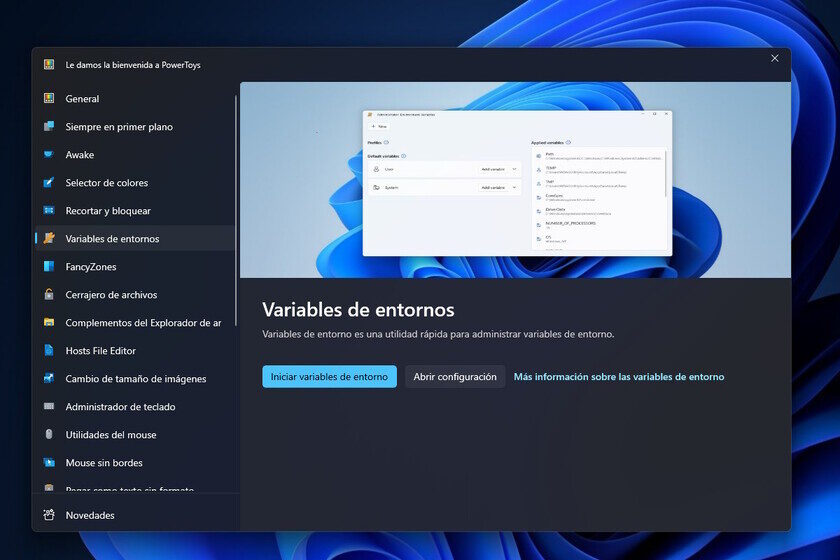
Con la última actualización de PowerToys, Microsoft ha introducido un nuevo editor de variables de entorno que moderniza y simplifica este proceso. Acceder a esta herramienta es sencillo:
- Inicia Microsoft PowerToys.
- Haz clic en la opción Variables de entorno en la barra lateral izquierda.
- Selecciona el botón Iniciar variables de entorno.
Esta nueva herramienta no solo permite editar y eliminar variables existentes, sino también añadir nuevas, todo desde una interfaz más amigable y contemporánea. El diseño busca facilitar la interacción y mejorar la experiencia del usuario.
Descargando Microsoft PowerToys
PowerToys 0.75 está disponible para Windows 10 y Windows 11. Los usuarios pueden optar por descargarlo de dos maneras:
-
<liDesde la Microsoft Store.
<liA través de la página de lanzamientos de GitHub.
Esta flexibilidad permite a los usuarios elegir la opción que mejor se adapte a sus necesidades.
Importancia de las variables de entorno
Las variables de entorno son más que simples configuraciones; son esenciales para el correcto funcionamiento del sistema y las aplicaciones. Sin ellas, ciertas aplicaciones no podrían ejecutarse correctamente, y los usuarios podrían enfrentar problemas en la instalación de software. Comprender cómo funcionan y cómo modificarlas puede ser crucial para resolver problemas de software y optimizar la configuración del sistema.
Errores comunes al trabajar con variables de entorno
A pesar de su importancia, muchos usuarios cometen errores al manipular variables de entorno. Algunos de los más comunes incluyen:
- Eliminar accidentalmente variables críticas del sistema.
- Modificar el valor de una variable sin comprender su función.
- No guardar cambios después de realizar modificaciones.
Para evitar estos problemas, es recomendable realizar copias de seguridad de las configuraciones antes de hacer cambios significativos.
Consejos para una gestión eficiente de variables de entorno
Para optimizar la gestión de las variables de entorno, considera los siguientes consejos:
- Siempre documenta los cambios realizados, anotando qué variables has editado y por qué.
- Utiliza el nuevo editor de PowerToys para facilitar el proceso de edición.
- Realiza pruebas después de modificar cualquier variable para asegurarte de que las aplicaciones siguen funcionando correctamente.
Otras características útiles de PowerToys
Además de su editor de variables de entorno, PowerToys incluye otras herramientas que mejoran la productividad:
- FancyZones: Permite organizar ventanas en diferentes zonas en la pantalla.
- Image Resizer: Facilita la redimensión de imágenes de manera rápida.
- PowerRename: Mejora la función de renombrar archivos en lote.
Con cada actualización, Microsoft busca ofrecer más funcionalidades que ayuden a los usuarios a personalizar y optimizar su experiencia en Windows, y PowerToys es una representación clara de este esfuerzo.