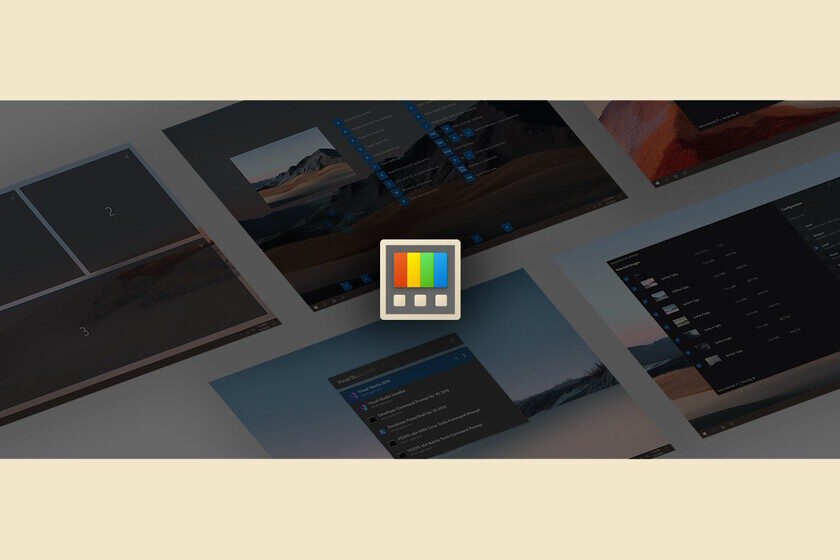
Microsoft PowerToys ha regresado con fuerza en los sistemas operativos más recientes, proporcionando un conjunto de herramientas versátiles y potentes que permiten maximizar la productividad y mejorar la experiencia del usuario. Originalmente lanzado en la época de Windows 95, este software ha evolucionado, convirtiéndose en un proyecto de código abierto que se adapta a las necesidades modernas de los usuarios de Windows 10 y 11.
Con cada actualización, PowerToys agrega nuevas características que resuelven problemas comunes y permiten personalizar aún más el entorno de trabajo. Si no has estado al tanto de estas innovaciones, aquí te presentamos las últimas novedades y las herramientas más útiles que PowerToys tiene para ofrecer.
Novedades destacadas en PowerToys
Entre las adiciones más recientes a PowerToys, encontramos herramientas que facilitan la organización, la edición y la interacción con el sistema operativo de maneras innovadoras. A continuación, exploraremos algunas de las características más emocionantes:
- Workspaces: Esta función permite a los usuarios organizar sus aplicaciones en diferentes configuraciones en el escritorio, incluso utilizando múltiples monitores. Al activar un atajo de teclado, puedes guardar y restaurar estas configuraciones rápidamente. Además, permite cargar un archivo específico al iniciar una aplicación, lo que optimiza aún más el flujo de trabajo.
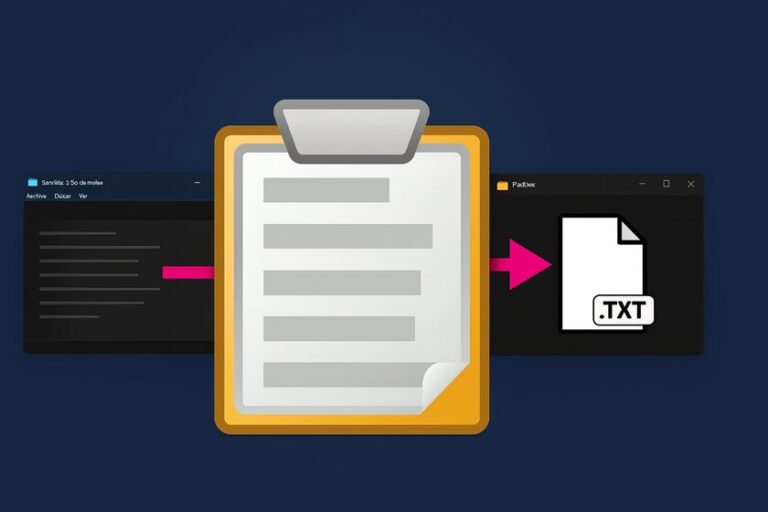
- Pegado avanzado: Impulsada por inteligencia artificial, esta herramienta facilita la conversión de contenido copiado entre diferentes formatos. Ideal para desarrolladores, permite, por ejemplo, transformar código de un lenguaje a otro. Acceder a esta función es sencillo, utilizando el atajo Win + Mayúsc + V.
- New+: Actualmente en versiones ‘Preview’, esta herramienta mejora el menú contextual de Windows, permitiendo a los usuarios personalizar el contenido del submenú «Nuevo» al hacer clic derecho en el escritorio y agregar plantillas de archivos personalizadas.
Herramientas imprescindibles de PowerToys
El verdadero valor de PowerToys radica en su colección de herramientas que pueden transformar la manera en la que interactúas con tu PC. Aquí te presentamos algunas de las más destacadas:
 Windows 10 recibe nueva función del menú de inicio de Windows 11
- FancyZones: Perfecta para usuarios de monitores anchos, esta herramienta permite organizar las ventanas de forma eficiente, facilitando el trabajo con múltiples aplicaciones a la vez.
- PowerToys Run: Un lanzador de aplicaciones que actúa como un buscador universal, similar a Spotlight en macOS. Con el atajo Alt + Espacio, podrás buscar rápidamente aplicaciones, archivos y realizar cálculos.
- Text Extractor: Utiliza tecnología OCR para extraer texto de cualquier parte de la pantalla. Simplemente selecciona un área y el texto se copiará automáticamente al portapapeles con el atajo Windows + Mayús + T.
- Image Resizer: Permite redimensionar imágenes directamente desde el menú contextual, ideal para quienes necesitan ajustar el tamaño de varias imágenes rápidamente.
- Activo (Awake): Impide que el ordenador entre en suspensión o hibernación, especialmente útil durante descargas grandes o tareas prolongadas.
- Silenciar videoconferencia: Facilita el silenciado del micrófono o la cámara con un solo clic, un recurso valioso para quienes trabajan desde casa.
- Always on Top: Mantiene una ventana visible sobre todas las demás, útil para consultar información mientras trabajas en otras aplicaciones.
Cómo instalar y utilizar PowerToys
PowerToys no viene instalado por defecto en Windows, por lo que es necesario descargarlo e instalarlo manualmente. Existen varias maneras de hacerlo:
- Descargar desde la Microsoft Store.
- Acceder al repositorio oficial en GitHub.
- Usar el instalador de paquetes de Microsoft, WinGet, con el siguiente comando:
winget install Microsoft.PowerToys -s winget
Una vez instalado, PowerToys se ejecutará automáticamente al iniciar Windows, y podrás acceder a sus herramientas desde la bandeja del sistema.
Recomendaciones para maximizar el uso de PowerToys
Para aprovechar al máximo las herramientas que ofrece PowerToys, considera las siguientes recomendaciones:
- Aprovecha los atajos de teclado, que permiten acceder a funciones rápidamente.
- Organiza tus herramientas y configuraciones en Workspaces según tu flujo de trabajo habitual.
- Utiliza FancyZones para gestionar tus ventanas y mantener un entorno de trabajo ordenado.
Errores comunes y advertencias al usar PowerToys
Al usar PowerToys, algunos usuarios pueden encontrar ciertos inconvenientes. Aquí te presentamos algunos errores comunes y cómo evitarlos:
- No activar las funciones: Asegúrate de habilitar cada herramienta que deseas utilizar en la configuración de PowerToys.
- Confundir atajos de teclado: Familiarízate con los atajos para evitar frustraciones al intentar acceder a las funciones.
- Desactualización: Mantén PowerToys actualizado para disfrutar de las últimas mejoras y correcciones de errores.
Conclusiones sobre PowerToys
Microsoft PowerToys se ha consolidado como una herramienta esencial para los usuarios de Windows que buscan mejorar su productividad y personalizar su experiencia. Con una variedad de funciones útiles y en constante evolución, es recomendable explorar todo lo que ofrece este software para sacar el máximo provecho de tu sistema operativo.