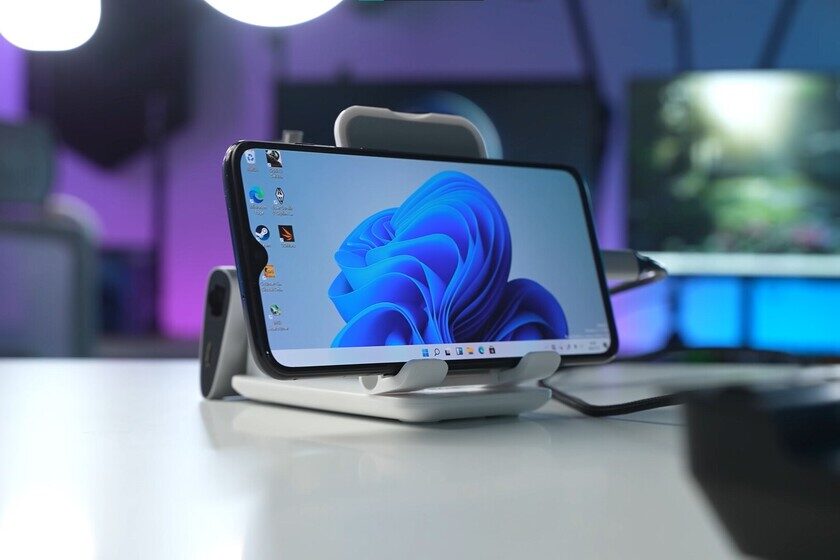
La idea de ejecutar Windows en dispositivos Android ha ganado popularidad en los últimos años, impulsada por la búsqueda constante de los usuarios por una mayor versatilidad en sus dispositivos. Si bien Microsoft ha hecho avances significativos para facilitar el acceso a Windows en diferentes plataformas, existe un grupo de entusiastas que ha explorado la posibilidad de instalar el sistema operativo de Microsoft directamente en smartphones y tablets Android. Este artículo analiza en profundidad un proyecto chino conocido como Mindows, que promete simplificar este proceso.
Con la llegada de herramientas como Windows 365, los usuarios ahora pueden acceder a un entorno de Windows desde cualquier dispositivo conectado a Internet. Sin embargo, para aquellos que buscan una experiencia nativa de Windows en sus dispositivos Android, Mindows se presenta como una solución intrigante. A continuación, exploraremos cómo funciona esta herramienta y qué dispositivos son compatibles.
¿Qué es Mindows y cómo funciona?
Mindows es un proyecto de código abierto que permite a los usuarios instalar Windows en dispositivos Android. Su funcionamiento se basa en la automatización de un proceso complejo, facilitando la instalación del sistema operativo de Microsoft en smartphones y tablets. A diferencia de otros proyectos similares, Mindows se destaca por su interfaz sencilla y su capacidad para manejar la instalación de manera más eficiente.
La herramienta es compatible principalmente con dispositivos que utilizan procesadores Qualcomm Snapdragon. Esto incluye una variedad de modelos de marcas populares como OnePlus, Xiaomi y Oppo. Antes de proceder con la instalación, es crucial verificar que el dispositivo cumpla con los requisitos necesarios para evitar problemas durante el proceso.
 Cuidado con la estafa si tu banco pide compartir pantalla
Requisitos para instalar Windows en Android
Para llevar a cabo la instalación de Windows a través de Mindows, es necesario cumplir con ciertos requisitos. A continuación se detallan los más importantes:
- El dispositivo debe tener un procesador Qualcomm Snapdragon.
- Es recomendable utilizar un dispositivo antiguo para evitar riesgos de daño.
- El bootloader del dispositivo debe estar desbloqueado.
- Se debe contar con suficiente espacio de almacenamiento para la instalación de Windows.
- Una conexión a Internet estable es necesaria para descargar los archivos necesarios.
Lista de dispositivos compatibles con Mindows
Algunos de los dispositivos más destacados que son compatibles con Mindows incluyen:
- OnePlus 6
- Xiaomi Mi 8
- Xiaomi Pad 5
- Oppo Find X
- Samsung Galaxy S10 (varios modelos)
Es importante consultar la lista de dispositivos actualizada en el sitio oficial de Mindows para verificar la compatibilidad antes de intentar la instalación.
Ventajas y desventajas de usar Mindows
Antes de decidirse a instalar Windows en un dispositivo Android, es fundamental considerar tanto las ventajas como las desventajas de este proceso.
Ventajas
- Acceso completo a un sistema operativo de escritorio en tu dispositivo móvil.
- Posibilidad de ejecutar aplicaciones de Windows nativas.
- Interfaz automatizada que simplifica la instalación.
- Opción de mantener Android en una partición separada.
Desventajas
- El proceso puede ser complejo y requiere conocimientos técnicos.
- Algunos controladores específicos de Android pueden dejar de funcionar.
- La experiencia de uso puede ser más lenta comparada con Android puro.
- Riesgo de bricking del dispositivo si no se siguen las instrucciones correctamente.
Cómo instalar Windows 11 en Android usando Mindows
La instalación de Windows 11 en un dispositivo Android con Mindows se lleva a cabo en varios pasos. A continuación, se describen los principales pasos a seguir:
- Descarga la herramienta Mindows desde su sitio oficial.
- Conecta el dispositivo Android a la computadora y habilita el modo de depuración USB.
- Ejecuta Mindows y selecciona tu modelo de dispositivo.
- Elige la imagen de Windows que deseas instalar (Windows 10 build 1809 o superior, incluyendo Windows 11).
- Sigue las instrucciones en pantalla para completar la instalación.
Es crucial tener en cuenta que este proceso puede variar según el dispositivo y que se recomienda realizarlo en un entorno seguro, como una computadora de confianza.
Recomendaciones y advertencias
Si decides proceder con la instalación de Windows en tu dispositivo Android, ten en cuenta las siguientes recomendaciones:
- Realiza una copia de seguridad de todos tus datos antes de comenzar el proceso.
- Utiliza un dispositivo de prueba para evitar comprometer tu equipo principal.
- Consulta guías específicas para tu modelo de dispositivo para asegurarte de seguir los pasos correctos.
- Mantén el dispositivo conectado a una fuente de alimentación durante el proceso de instalación.
- Ten paciencia; el proceso puede tardar un tiempo en completarse.
Conclusiones finales sobre Mindows
Mindows representa un avance notable en la comunidad de usuarios que busca ejecutar Windows en dispositivos Android. Aunque el proceso no está exento de desafíos, la posibilidad de tener un sistema operativo de escritorio en un dispositivo móvil es una propuesta tentadora. Con el desarrollo continuo de esta herramienta y la creciente comunidad detrás de ella, es posible que veamos mejoras significativas en el futuro. Si eres un entusiasta de la tecnología y te sientes cómodo con la manipulación de software, Mindows podría ser una experiencia fascinante que vale la pena explorar.