Cambiar la dirección IP en Windows puede parecer una tarea complicada, pero en realidad es un proceso sencillo que puedes realizar desde la línea de comandos. Con unos pocos comandos, podrás ajustar tu configuración de red para mejorar la seguridad o solucionar problemas de conectividad. En esta guía, aprenderás cómo realizar este cambio de manera efectiva.
En esta ocasión, te presentamos Cambia la dirección IP desde cmd: guía para Windows, un recurso útil que te ayudará a dominar los comandos necesarios para modificar tu dirección IP. Ya sea que necesites una dirección estática o dinámica, este artículo te llevará paso a paso a través del procedimiento, facilitando así la gestión de tu red local.
Cambia la dirección IP en Windows usando CMD: guía paso a paso
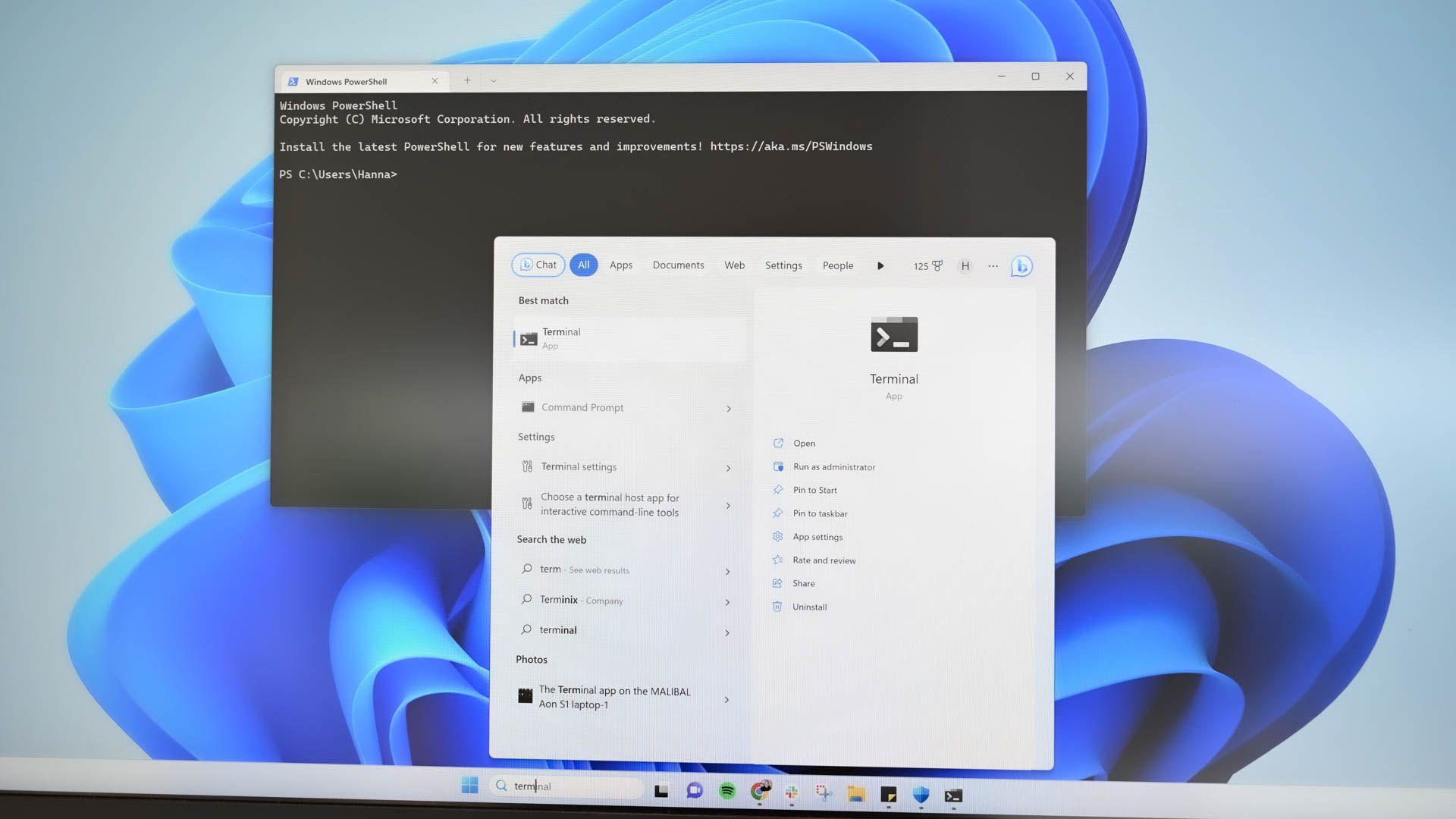
Cambiar la dirección IP en Windows usando CMD es un proceso accesible para cualquier usuario que desee personalizar o solucionar problemas de su red. Para comenzar, abre la línea de comandos con privilegios de administrador. Esto se hace buscando «cmd» en el menú de inicio, haciendo clic derecho sobre el icono y seleccionando «Ejecutar como administrador». Este primer paso es crucial para asegurarte de que tienes los permisos necesarios para realizar cambios en la configuración de red.
Una vez en la ventana de comandos, puedes utilizar el comando ipconfig para visualizar la configuración actual de tu red. Esto te permitirá identificar la dirección IP actual, la puerta de enlace y los servidores DNS asignados. Si deseas cambiar tu dirección IP, necesitarás saber si deseas una dirección estática o dínamica, ya que el procedimiento varía ligeramente en cada caso.
 Diferencia entre suspensión e hibernación en Windows 10 y 11
Para cambiar a una dirección IP estática, debes usar el comando netsh seguido de configuraciones específicas. Por ejemplo, puedes escribir:
- netsh interface ip set address «Nombre de la Conexión» static 192.168.1.10 255.255.255.0 192.168.1.1
- netsh interface ip set dns «Nombre de la Conexión» static 8.8.8.8
Recuerda sustituir «Nombre de la Conexión» por el nombre real de tu adaptador de red. Para encontrar este nombre, puedes usar nuevamente el comando ipconfig.
Si prefieres cambiar a una dirección IP dinámica, simplemente puedes liberar la IP actual y renovar la configuración usando:
- netsh interface ip set address «Nombre de la Conexión» dhcp
- netsh interface ip set dns «Nombre de la Conexión» dhcp
Este proceso restablecerá tu dirección IP a una asignación automática, ideal para redes que utilizan un servidor DHCP. Siguiendo estos pasos, podrás gestionar tu dirección IP en Windows eficazmente.
Cómo cambiar la dirección IP desde el símbolo del sistema en Windows
Cambiar la dirección IP desde el símbolo del sistema en Windows es una habilidad útil que puede ayudar a resolver problemas de red o a personalizar la configuración de tu conexión. Para comenzar, abre el símbolo del sistema como administrador. Esto se logra fácilmente buscando «cmd» en el menú de inicio, haciendo clic derecho y seleccionando «Ejecutar como administrador». Este paso es esencial para asegurarte de que puedes realizar cambios en la configuración de red.
Una vez que tengas abierta la ventana de comandos, puedes utilizar el comando ipconfig para revisar la configuración actual de tu red. Esto incluye información como tu dirección IP, la puerta de enlace predeterminada y los servidores DNS. Dependiendo de tus necesidades, podrás decidir si cambiar a una dirección IP estática o dínamica, lo que influirá en los comandos que deberás utilizar posteriormente.
Para configurar una dirección IP estática, necesitas utilizar el comando netsh seguido de parámetros específicos que determinen tu nueva dirección. Por ejemplo, puedes ingresar:
- netsh interface ip set address «Nombre de la Conexión» static 192.168.1.10 255.255.255.0 192.168.1.1
- netsh interface ip set dns «Nombre de la Conexión» static 8.8.8.8
Asegúrate de reemplazar «Nombre de la Conexión» por el nombre de tu adaptador de red, el cual puedes identificar usando nuevamente el comando ipconfig.
Si, en cambio, prefieres utilizar una dirección IP dinámica, puedes liberar la actual y renovar la configuración con los siguientes comandos:
- netsh interface ip set address «Nombre de la Conexión» dhcp
- netsh interface ip set dns «Nombre de la Conexión» dhcp
Este método es ideal para entornos donde se emplea un servidor DHCP, ya que restablece la dirección IP a una asignación automática. Con estos simples pasos, tienes el control sobre tu dirección IP en Windows y puedes ajustarla según tus necesidades.
Ventajas de cambiar la dirección IP a través de CMD en Windows
Cambiar la dirección IP a través de CMD en Windows ofrece diversas ventajas que pueden optimizar tu experiencia de navegación y conectividad. Al realizar ajustes en la configuración de red desde la línea de comandos, puedes lograr un control más preciso sobre tu conexión, lo que puede ser particularmente útil en situaciones de solución de problemas.
Una de las principales ventajas es la posibilidad de personalizar la dirección IP. Esto permite a los usuarios establecer direcciones IP estáticas que garantizan una conexión más estable y predecible. Las ventajas de esta personalización incluyen:
- Mejora en la seguridad: Asignar una IP estática puede ayudar a proteger la red de accesos no autorizados.
- Facilidad en la gestión de dispositivos: Una dirección IP constante facilita el acceso remoto y la administración de dispositivos conectados.
- Reducción de conflictos IP: Al utilizar direcciones estáticas, se disminuye el riesgo de conflicto entre dispositivos en la misma red.
Además, cambiar la dirección IP desde CMD permite renovar rápidamente la configuración de red, especialmente útil en entornos donde se usa DHCP. Esto aporta beneficios como:
- Solución rápida de problemas: Puedes resolver problemas de conectividad de forma eficiente al renovar la IP.
- Acceso a diferentes redes: Cambiar a una IP dinámica permite conectarse fácilmente a múltiples redes sin necesidad de configuraciones complicadas.
Por último, utilizar CMD para cambiar la dirección IP es una habilidad que puede ahorrarte tiempo y esfuerzo. Con una simple línea de comandos, se pueden ejecutar ajustes que, de otro modo, requerirían navegar por múltiples menús en la interfaz gráfica de Windows. Esto no solo mejora la eficiencia, sino que también empodera a los usuarios a gestionar su red de manera más efectiva.
Errores comunes al cambiar la IP en Windows y cómo solucionarlos
Al cambiar la dirección IP en Windows, es común encontrarse con algunos errores que pueden obstaculizar el proceso. Uno de los problemas más frecuentes es el conflicto de IP, que ocurre cuando dos dispositivos en la misma red intentan usar la misma dirección IP. Para solucionar esto, asegúrate de asignar direcciones únicas y verifica la configuración utilizando el comando arp -a para identificar qué IPs ya están en uso.
Otro error común es la falta de permisos suficientes para realizar cambios en la configuración de red. Si al ejecutar los comandos recibes un mensaje de error, es probable que necesites abrir el sistema de comandos como administrador. Recuerda hacer clic derecho sobre el icono de CMD y seleccionar “Ejecutar como administrador” para evitar problemas de permisos y poder ejecutar todos los comandos necesarios sin inconvenientes.
Además, si al cambiar la IP no consigues conectividad, puede deberse a una configuración incorrecta de la puerta de enlace o los servidores DNS. Asegúrate de que los valores que introduces sean correctos y estén en línea con la configuración de tu red. Para verificar la información de DNS, puedes utilizar el comando ipconfig /all, que te proporcionará una visión detallada de tu configuración actual.
Por último, si después de cambiar la dirección IP la conexión a Internet sigue fallando, intenta reiniciar el adaptador de red. Esto se puede hacer fácilmente desde el Administrador de dispositivos o utilizando el comando netsh interface set interface «Nombre de la Conexión» admin=disable seguido de netsh interface set interface «Nombre de la Conexión» admin=enable. Este proceso restablece la conexión y puede resolver problemas de conectividad que surjan tras el cambio de IP.
Configuración avanzada de IP en Windows mediante CMD
La configuración avanzada de IP en Windows mediante CMD permite a los usuarios personalizar y optimizar la conectividad de su red de manera efectiva. A través de la línea de comandos, se pueden realizar ajustes detallados que van más allá de lo que ofrece la interfaz gráfica. Por ejemplo, puedes modificar la configuración de tu adaptador de red, establecer rutas estáticas o ajustar parámetros de DNS, lo que es especialmente útil para administradores de red y usuarios avanzados que buscan un control más preciso.
Para acceder a la configuración avanzada, puedes utilizar el comando netsh con una variedad de subcomandos. Estos permiten no solo cambiar la dirección IP, sino también configurar opciones como el Firewall de Windows o gestionar diferentes interfaces de red. Algunos de los comandos más útiles incluyen:
- netsh interface show interface – Muestra todas las interfaces de red disponibles.
- netsh interface ip add route – Permite agregar rutas estáticas a la tabla de enrutamiento.
Además, el uso de cmd para modificar la configuración de la IP puede ser una herramienta poderosa para solucionar problemas de red. Si experimentas problemas de conectividad, puedes utilizar el comando ping para verificar la comunicación con otros dispositivos y tracert para rastrear la ruta de los paquetes. Estos diagnósticos te ayudarán a identificar cuellos de botella o fallos en la red que pueden estar afectando tu conexión.
Por último, es importante recordar que la correcta configuración de la dirección IP y su correspondiente máscara de subred son fundamentales para asegurar una comunicación fluida en la red local. Asegúrate de utilizar valores que sean compatibles con el rango de tu red y siempre verifica la configuración después de realizar cambios, utilizando el comando ipconfig /all para confirmar que todo está funcionando correctamente.
Consejos para verificar tu nueva dirección IP en Windows
Una vez que hayas cambiado tu dirección IP, es crucial verificar que la nueva configuración se haya aplicado correctamente. Una manera sencilla de hacerlo es regresando a la línea de comandos y utilizando el comando ipconfig. Este comando te mostrará la configuración actual de tu red, incluyendo la nueva dirección IP asignada. Observa bien los resultados y asegúrate de que la dirección IP coincide con la que intentaste establecer.
Además, puedes probar la conectividad a Internet utilizando el comando ping. Por ejemplo, ejecuta ping www.google.com para verificar si puedes acceder a una página web. Si recibes respuestas, significa que tu nueva dirección IP está funcionando correctamente y que tienes acceso a la red. Si no obtienes respuestas, podría ser necesario revisar la configuración de la puerta de enlace y los servidores DNS.
Otra opción para verificar tu nueva dirección IP es hacerlo desde la interfaz gráfica de Windows. Ve a Panel de control > Redes e Internet > Centro de redes y recursos compartidos, y selecciona Cambiar configuración del adaptador. Haz clic derecho sobre la conexión que estás utilizando y selecciona Estado. Allí, podrás ver la dirección IP actual, asegurándote de que los cambios se hayan realizado de manera efectiva.
Si deseas obtener información más detallada sobre tu configuración de red, puedes utilizar el comando ipconfig /all. Este comando te proporcionará una vista completa de la configuración de tu adaptador de red, incluyendo la dirección MAC, la puerta de enlace predeterminada y los servidores DNS. Es una herramienta útil para diagnosticar problemas específicos que puedas estar enfrentando con tu nueva dirección IP.