El Desktop Window Manager, conocido como dwm.exe, es un componente clave del sistema operativo Windows que se encarga de gestionar la apariencia visual de las ventanas en el escritorio. Este proceso permite la implementación de efectos gráficos avanzados, como la transparencia de ventanas y las animaciones, mejorando la experiencia del usuario mientras interactúa con su computadora.
En este artículo, exploraremos en profundidad el Desktop Window Manager dwm.exe: ¿Qué es y su función?, analizando cómo este servicio optimiza el rendimiento gráfico y la organización de las aplicaciones en el entorno de trabajo. Comprender su funcionamiento es esencial para aquellos que desean aprovechar al máximo las capacidades de su sistema operativo, así como para diagnosticar posibles problemas relacionados con el rendimiento del sistema.
¿Qué es el Desktop Window Manager (dwm.exe) y para qué sirve?
El Desktop Window Manager (dwm.exe) es un proceso esencial en los sistemas operativos Windows que se encarga de manejar la composición de ventanas. Permite que los usuarios experimenten efectos visuales sofisticados, que van desde la transparencia y la sombra de las ventanas hasta animaciones suaves al minimizar o maximizar aplicaciones. Sin esta herramienta, la experiencia visual de los usuarios sería significativamente menos atractiva y funcional.
La principal función de dwm.exe es gestionar la representación gráfica de las ventanas en el escritorio, lo que incluye varios aspectos, tales como:
 Verificar políticas de grupo aplicadas y configuraciones en Windows
- Composición de ventanas, permitiendo que se muestren varias a la vez sin conflictos.
- Soporte para múltiples monitores con configuraciones personalizadas.
- Optimización del rendimiento gráfico mediante el uso de la tarjeta gráfica.
El dwm.exe que es un componente que también juega un papel crucial en el manejo de notificaciones y alertas, conocidas como dwm notification windows. Este sistema notifica al usuario sobre actualizaciones o eventos importantes, mejorando la interacción y la respuesta del sistema a las necesidades del usuario.
Por último, es importante destacar que el rendimiento de dwm.exe puede afectar la velocidad general del sistema. Si se presentan problemas como lentitud o congelaciones, verificar el estado de este proceso puede ser un buen primer paso para diagnosticar y solucionar problemas de rendimiento en Windows. En resumen, comprender dwm.exe o que é permite a los usuarios optimizar su experiencia y solucionar inconvenientes de manera más eficaz.
Funciones principales del Desktop Window Manager en Windows
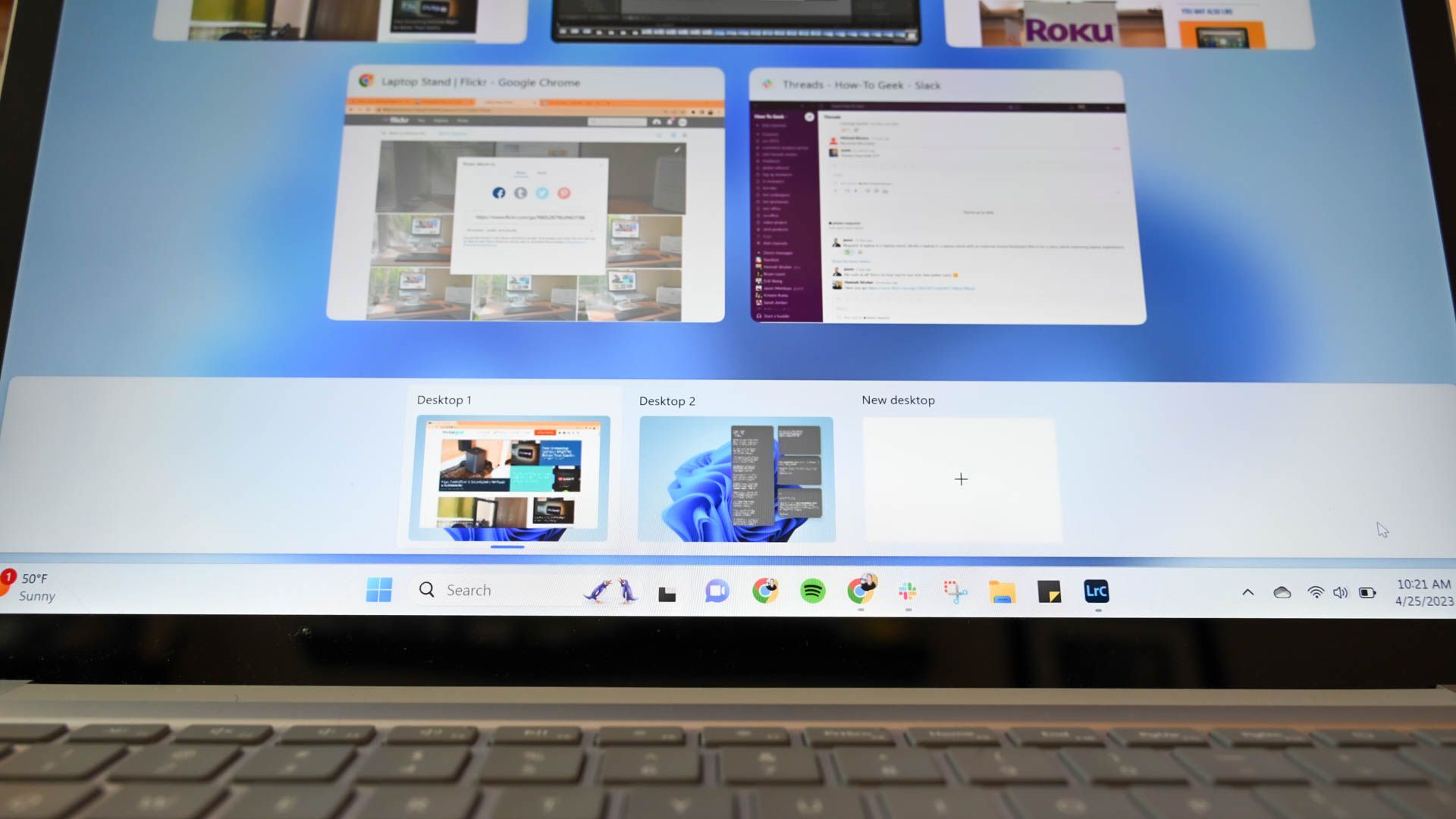
Las funciones principales del Desktop Window Manager (dwm.exe) en Windows son diversas y clave para una experiencia de usuario fluida. Una de sus responsabilidades más importantes es la composición de ventanas, que permite que múltiples aplicaciones se muestren simultáneamente en el escritorio, sin interferencias visuales. Esto se traduce en una mayor productividad, ya que los usuarios pueden trabajar con varias tareas a la vez de manera eficiente.
Otro aspecto relevante de dwm.exe es su capacidad para mejorar la experiencia visual a través de efectos gráficos avanzados. Algunos de estos efectos incluyen:
- Transparencias en las ventanas.
- Sombras que añaden profundidad a los elementos en pantalla.
- Animaciones suaves al abrir o cerrar aplicaciones.
Además, el dwm.exe que es un facilitador crucial para la gestión de dwm notification windows. Este sistema de notificaciones se encarga de alertar a los usuarios sobre eventos importantes, como actualizaciones del sistema o mensajes de aplicaciones, mejorando así la interacción con el entorno operativo.
Finalmente, es esencial mencionar que el rendimiento de dwm.exe puede influir directamente en la velocidad y estabilidad del sistema. Si un usuario experimenta retrasos o problemas de congelamiento, verificar el estado de este proceso puede ser un primer paso útil para identificar y resolver problemas de rendimiento en Windows. Conocer el rol de dwm.exe o que é es fundamental para optimizar la experiencia informática y solucionar cualquier inconveniente que pueda surgir.
Problemas comunes con dwm.exe y cómo solucionarlos
Los problemas comunes con dwm.exe pueden generar una mala experiencia de usuario en Windows. Entre los inconvenientes más frecuentes se encuentran la alta utilización de recursos del sistema, que puede llevar a un rendimiento lento, y errores de visualización, como la falta de efectos gráficos. Para abordar estos problemas, es recomendable seguir algunos pasos básicos de solución.
Un primer paso ante problemas con dwm.exe que es la gestión de recursos es reiniciar el proceso. Esto puede hacerse desde el Administrador de tareas, donde se puede seleccionar dwm.exe y finalizarlo. Windows lo reiniciará automáticamente. Si el problema persiste, también se puede considerar desactivar temporalmente los efectos visuales. Para hacerlo, se debe acceder a la configuración de rendimiento del sistema y ajustar las opciones de efectos visuales.
En caso de que dwm notification windows no funcione correctamente, es posible que se requiera actualizar los controladores de la tarjeta gráfica. Los controladores desactualizados pueden causar conflictos que afectan el funcionamiento de dwm.exe. Para actualizar, se recomienda visitar el sitio web del fabricante de la tarjeta gráfica y descargar la última versión disponible.
| Problema | Solución |
|---|---|
| Uso elevado de CPU | Reiniciar dwm.exe desde el Administrador de tareas. |
| Errores de visualización | Desactivar efectos visuales desde la configuración del sistema. |
| Notificaciones no funcionales | Actualizar controladores de la tarjeta gráfica. |
Dwm.exe: Impacto en el rendimiento del sistema y la memoria
El dwm.exe puede tener un impacto significativo en el rendimiento del sistema, especialmente en máquinas con recursos limitados. Este proceso gestiona los efectos visuales y la composición de ventanas, lo que puede consumir una cantidad considerable de memoria y poder de procesamiento. Si el dwm.exe que es está funcionando correctamente, los usuarios disfrutarán de una experiencia fluida; sin embargo, si se presenta un uso elevado de la CPU, puede ocasionar lentitud general en el sistema.
En situaciones donde el dwm.exe consume demasiados recursos, es recomendable tomar medidas para mitigar su impacto. Algunas acciones que pueden ayudar incluyen:
- Reducir la calidad de los efectos visuales en la configuración del sistema.
- Cerrar aplicaciones innecesarias que podrían estar utilizando recursos simultáneamente.
- Actualizar controladores de hardware para mejorar la compatibilidad y eficiencia.
Además, es fundamental monitorizar el rendimiento del dwm.exe. Los usuarios pueden utilizar el Administrador de tareas para observar el uso de memoria y CPU. Si se nota un comportamiento anormal, puede ser indicativo de un problema subyacente, como un conflicto con otro software o un controlador obsoleto. Abordar estos problemas a tiempo puede evitar un mayor deterioro en el rendimiento del sistema.
Por último, el conocimiento sobre dwm.exe o que é permite a los usuarios tomar decisiones informadas para optimizar su experiencia. Comprender cómo este proceso interactúa con los recursos del sistema es clave para mantener un funcionamiento eficiente y prevenir posibles inconvenientes relacionados con la memoria y el rendimiento general de Windows.
Cómo deshabilitar o habilitar el Desktop Window Manager en Windows
Para habilitar o deshabilitar el Desktop Window Manager (dwm.exe) en Windows, es importante seguir un procedimiento adecuado, ya que este proceso es crucial para la experiencia visual del sistema. Para deshabilitarlo, primero debes acceder a la configuración de servicios, que se puede hacer escribiendo «services.msc» en el cuadro de búsqueda del menú de inicio. Una vez en la lista de servicios, busca «Gestor de ventanas de escritorio» y haz clic derecho sobre él para detener el servicio.
En caso de que desees volver a habilitar dwm.exe, puedes seguir el mismo proceso. Asegúrate de que el servicio «Gestor de ventanas de escritorio» esté habilitado y en estado de ejecución. Es posible que necesites reiniciar tu computadora para que los cambios surtan efecto. También puedes hacerlo desde la configuración de rendimiento del sistema, donde puedes ajustar las opciones gráficas para optimizar el uso del dwm.exe que es y mejorar la eficiencia del sistema.
Además, hay otra forma de gestionar el Desktop Window Manager ajustando las configuraciones de efectos visuales. Para esto, ve al Panel de control y selecciona «Sistema». Luego, dirígete a «Configuración avanzada del sistema» y en la pestaña de «Rendimiento», puedes elegir «Ajustar para obtener el mejor rendimiento» o personalizar seleccionando las casillas específicas que deseas activar o desactivar. Esto también afectará cómo se comporta dwm.exe en tu sistema.
Finalmente, ten en cuenta que deshabilitar el dwm.exe puede hacer que pierdas algunos de los efectos visuales, como las transparencias y las sombras, lo cual puede afectar tu experiencia de usuario. Por lo tanto, es recomendable evaluar si realmente necesitas desactivar este componente antes de proceder, especialmente si estás buscando mejorar la respuesta visual de tu entorno de trabajo en Windows.
Diferencias entre dwm.exe y otros procesos de gestión de ventanas en Windows
El Desktop Window Manager (dwm.exe) se diferencia de otros procesos de gestión de ventanas en Windows principalmente por su capacidad de **composición de ventanas en tiempo real**. A diferencia de otros gestores que simplemente controlan la disposición de las ventanas, dwm.exe permite efectos visuales avanzados como sombras, transparencias y animaciones. Estos elementos no solo mejoran la estética, sino que también optimizan la interacción del usuario, haciendo que la experiencia de trabajo sea más fluida y atractiva.
A diferencia de procesos más antiguos, dwm.exe utiliza la **aceleración por hardware** para gestionar las tareas gráficas, lo que significa que puede delegar el trabajo gráfico a la tarjeta gráfica del sistema. Otros gestores de ventanas, como el tradicional Win32, a menudo dependen de la CPU para este tipo de tareas, lo que puede resultar en una carga adicional y un rendimiento menos eficiente. Este enfoque permite que dwm.exe maneje múltiples aplicaciones y efectos gráficos sin comprometer la velocidad del sistema.
Otro aspecto importante es que dwm.exe está estrechamente relacionado con las dwm notification windows, lo que le permite gestionar las notificaciones del sistema de manera más efectiva. A diferencia de procesos anteriores que podían ignorar estas funciones, dwm.exe se asegura de que los usuarios estén al tanto de eventos importantes, facilitando así una experiencia de usuario más integrada. Esta capacidad de notificación es esencial para mejorar la productividad y la interacción en tiempo real con las aplicaciones.
En resumen, al comparar dwm.exe que es y otros procesos de gestión de ventanas, es evidente que su enfoque en la **composición avanzada y la aceleración por hardware** ofrece una ventaja significativa. Esto no solo mejora la estética del sistema, sino que también optimiza el rendimiento, lo que permite a los usuarios disfrutar de una interfaz más dinámica y eficiente mientras trabajan en su computadora. Estas diferencias destacan la importancia de dwm.exe en el entorno moderno de Windows, convirtiéndolo en un componente indispensable para una experiencia de usuario satisfactoria.