En el sistema operativo Windows 10 y 11, los usuarios cuentan con múltiples opciones para gestionar el estado de sus dispositivos. Dos de las funciones más comunes son la suspensión y la hibernación, cada una con características específicas que permiten optimizar el uso de la energía y el tiempo de reactivación del equipo.
Es importante comprender la Diferencia entre suspensión e hibernación en Windows 10 y 11, ya que esto puede influir en la experiencia del usuario y el rendimiento del equipo. Mientras que la suspensión mantiene el estado de los programas en la memoria RAM, la hibernación guarda toda la información en el disco duro y apaga el sistema, permitiendo un ahorro de energía mayor.
Diferencias clave entre suspensión e hibernación en Windows 10 y 11
Una de las diferencias clave entre la suspensión y la hibernación en Windows 10 y 11 radica en cómo manejan la energía del equipo. En la suspensión, el sistema se pone en un estado de bajo consumo, manteniendo los datos en la memoria RAM, lo que permite una reactivación casi instantánea. En contraste, la hibernación guarda todo el contenido de la RAM en el disco duro y apaga el dispositivo, lo que resulta en un mayor ahorro de energía, ideal para largas ausencias.
Además, el tiempo de reactivación es un factor importante a considerar. Al volver de la suspensión, los usuarios pueden acceder a sus aplicaciones y documentos en cuestión de segundos, mientras que la hibernación puede tardar un poco más debido a la necesidad de cargar los datos desde el disco duro. Esto puede ser crucial si se busca un acceso rápido al sistema después de un breve descanso.
 Desktop Window Manager dwm.exe: ¿Qué es y su función?
Una funcionalidad adicional es que la hibernación es especialmente útil en dispositivos portátiles, ya que permite ahorrar batería cuando se está lejos de una fuente de alimentación. Por otro lado, la suspensión es más adecuada para pausas cortas, ya que el equipo sigue consumiendo algo de energía. Esto se traduce en situaciones prácticas como:
- Uso de suspensión cuando se realizan pausas breves.
- Uso de hibernación antes de salir o al final del día.
Finalmente, es importante mencionar que tanto Windows 10 como 11 ofrecen la opción de configurar estas funciones de acuerdo con las preferencias del usuario. En términos de configuración, la hibernación a menudo debe ser habilitada manualmente, mientras que la suspensión está activada por defecto. Comprender estas diferencias y configuraciones puede mejorar significativamente la experiencia del usuario y el rendimiento general del sistema.
Ventajas y desventajas de la suspensión en Windows 10 y 11
La suspensión en Windows 10 y 11 presenta varias ventajas que la hacen atractiva para los usuarios que buscan un acceso rápido a sus tareas. En primer lugar, el tiempo de reactivación es casi instantáneo, permitiendo que los usuarios vuelvan a sus aplicaciones y documentos en cuestión de segundos. Esta característica resulta especialmente útil en entornos de trabajo dinámicos, donde el tiempo es un recurso valioso.
Sin embargo, la suspensión también tiene sus desventajas. Uno de los principales inconvenientes es que el equipo sigue consumiendo energía, aunque en menor medida. Esto puede ser un problema si se deja el dispositivo en este estado durante un periodo prolongado, especialmente en laptops que dependen de la batería. Además, en caso de un corte de energía, los datos en memoria RAM se perderían, lo cual puede ser crítico si no se han guardado adecuadamente.
Otra ventaja significativa de la suspensión es la posibilidad de mantener múltiples aplicaciones abiertas sin perder su estado. Esto facilita la multitarea, ya que los usuarios pueden regresar a su trabajo exactamente donde lo dejaron. Por el contrario, si el dispositivo se reinicia después de un tiempo en suspensión, el usuario podría tener que volver a abrir sus programas, lo que puede resultar poco conveniente.
En resumen, la suspensión es ideal para pausas cortas y situaciones donde la rapidez de acceso es crucial, pero su uso prolongado puede llevar a un mayor consumo de batería y riesgo de pérdida de datos. Es fundamental que los usuarios evalúen sus necesidades específicas para determinar cuándo es más apropiado utilizar la suspensión en lugar de la hibernación.
Cómo configurar la hibernación en Windows 10 y 11
Configurar la hibernación en Windows 10 y 11 es un proceso sencillo que permite a los usuarios optimizar el consumo de energía de sus dispositivos. Para habilitar esta función, es necesario acceder a la configuración de energía. Los pasos son los siguientes:
- Haz clic en el botón de Inicio y selecciona Configuración.
- Dirígete a Sistema y luego a Encendido y suspensión.
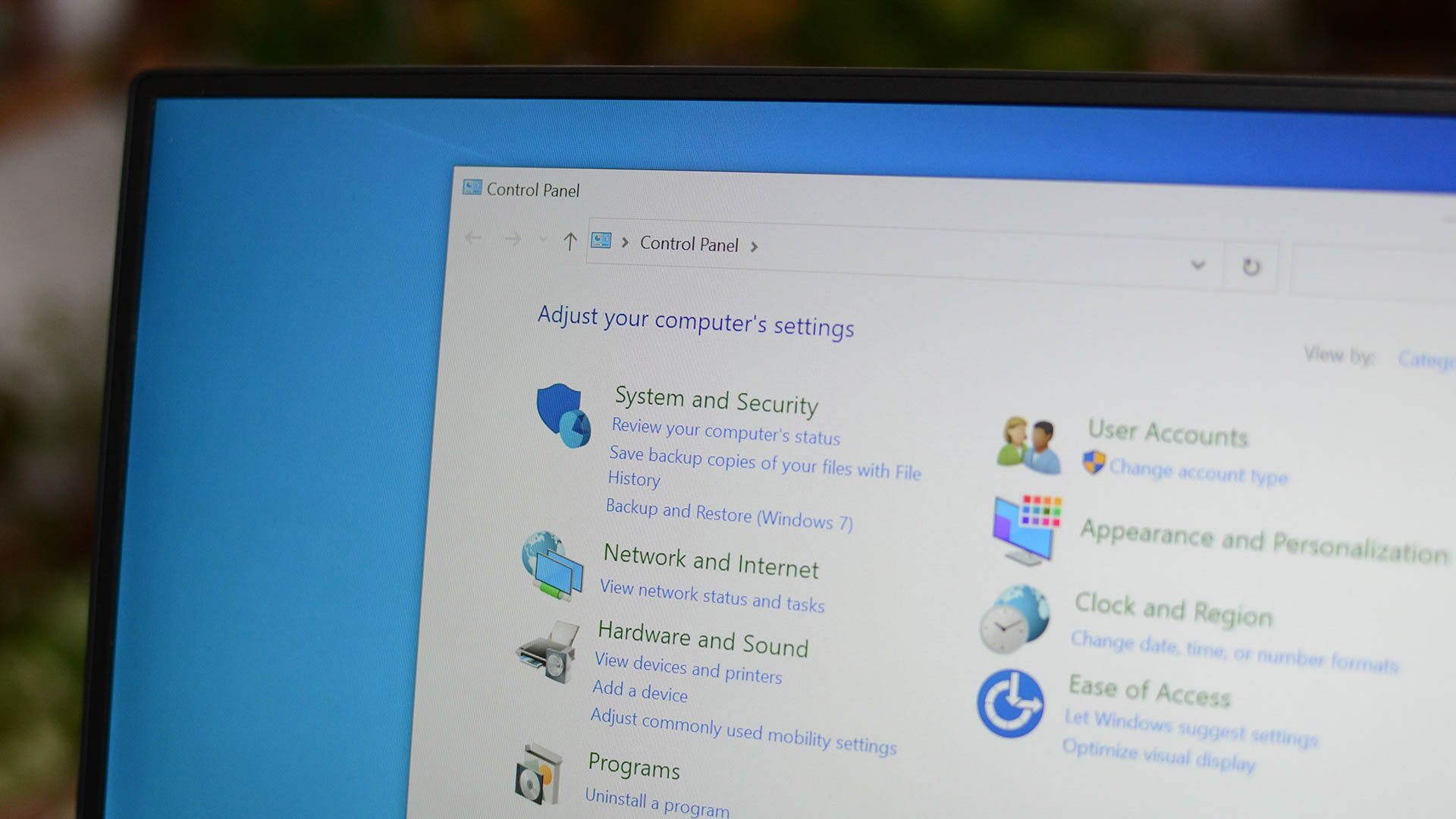
- Haz clic en Configuración adicional de energía.
- Selecciona Elegir lo que hace el botón de encendido y activa la opción de hibernación.
Una vez habilitada, la hibernación se puede utilizar frecuentemente para ahorrar batería, especialmente en dispositivos portátiles. Es recomendable verificar si esta opción está disponible en el menú de energía. Si no aparece, puedes activarla mediante el símbolo del sistema:
- Abre el símbolo del sistema como administrador.
- Introduce el comando powercfg /hibernate on y presiona Enter.
Si prefieres gestionar la hibernación desde el acceso directo del escritorio, puedes crear un acceso directo que te permita activar esta función rápidamente. Para ello, sigue estos pasos:
- Haz clic derecho en el escritorio y selecciona Nuevo > Acceso directo.
- Introducir la ubicación: C:WindowsSystem32shutdown.exe /h y haz clic en Siguiente.
- Nombra el acceso directo como Hibernar y finaliza el proceso.
Con estas configuraciones, podrás disfrutar de las ventajas de la hibernación en tu equipo, permitiendo que se apague completamente sin perder tu trabajo y ahorrando energía de manera efectiva.
Mejor rendimiento: ¿suspensión o hibernación en Windows?
Cuando se trata de mejor rendimiento en Windows 10 y 11, la elección entre suspensión e hibernación puede tener un impacto significativo. La suspensión permite un acceso rápido a las aplicaciones y documentos, ya que el equipo se reactiva en segundos. Sin embargo, este modo consume algo de energía, lo que puede ser un inconveniente si se deja el dispositivo en pausa durante un periodo prolongado.
Por otro lado, la hibernación ofrece el beneficio de un mayor ahorro de energía, ya que apaga completamente el sistema mientras conserva el estado de las aplicaciones en el disco duro. Esto es particularmente útil para usuarios que necesitan dejar su equipo por varias horas o días, ya que no perderán su trabajo y evitarán el consumo innecesario de batería. La hibernación, aunque más lenta al reactivarse, asegura que no haya pérdida de datos en caso de cortes de energía.
Además, al elegir entre suspensión y hibernación, es crucial considerar la duración de la inactividad. Para pausas cortas, la suspensión es más adecuada, mientras que la hibernación es ideal cuando se planea estar alejado del equipo por más tiempo. Así, los usuarios pueden optimizar su experiencia y rendimiento según sus necesidades específicas:
- Suspensión: Ideal para descansos breves.
- Hibernación: Perfecta para ausencias prolongadas.
Finalmente, cada opción tiene sus ventajas y desventajas, y la decisión depende del uso que se le dé al dispositivo. Con una buena gestión entre estos modos, se puede lograr un equilibrio entre rendimiento y eficiencia energética, maximizando así la productividad y el tiempo de uso del equipo.
Cuándo usar suspensión y hibernación en Windows 10 y 11
La elección entre suspensión e hibernación en Windows 10 y 11 depende principalmente de la duración de la inactividad del usuario. Si planeas alejarte del computador por un corto periodo, como durante una pausa para el café, la suspensión es la mejor opción. Este modo permite un regreso instantáneo a tus aplicaciones y documentos, manteniendo el sistema operativo en un estado de bajo consumo energético.
Por otro lado, si anticipas estar ausente por más tiempo, como durante una reunión prolongada o al final del día, la hibernación es más adecuada. Este modo apaga completamente el sistema y guarda el estado de tus aplicaciones en el disco duro, lo que no solo ahorra batería, sino que también asegura que no se pierda la información en caso de un corte de energía.
Adicionalmente, los usuarios de laptops pueden beneficiarse enormemente de la hibernación. Esta función se convierte en un aliado esencial cuando se está lejos de una fuente de alimentación, permitiendo que el dispositivo conserve su batería por períodos extensos. En contraste, la suspensión, aunque útil para accesos rápidos, puede agotar la batería si se deja activa durante demasiado tiempo.
Finalmente, es recomendable que los usuarios evalúen sus actividades diarias y patrones de uso. Considerar aspectos como la frecuencia de las pausas y la necesidad de conservar energía facilitará una mejor elección entre suspensión e hibernación. Así, cada usuario podrá optimizar su experiencia en Windows 10 y 11 utilizando estas funciones de manera efectiva.
Guía para activar y desactivar la hibernación en Windows 10 y 11
Para activar la hibernación en Windows 10 y 11, es fundamental acceder a la configuración del sistema. Esto se puede lograr siguiendo unos sencillos pasos que te permitirán habilitar esta función y optimizar el consumo energético de tu dispositivo. Entre las opciones disponibles, es importante asegurarte de que la hibernación esté activada para aprovechar al máximo sus beneficios.
Los pasos para desactivar la hibernación son igualmente simples. Si decides que esta función no es necesaria, puedes seguir un proceso similar al de la activación. La configuración puede ser ajustada desde el panel de control o a través del símbolo del sistema, lo que ofrece flexibilidad según las preferencias del usuario. A continuación te presentamos un resumen de los pasos para ambas acciones:
- Activar hibernación: Configuración > Sistema > Encendido y suspensión > Configuración adicional de energía > Elegir lo que hace el botón de encendido.
- Desactivar hibernación: Símbolo del sistema > Ejecutar como administrador > Escribir «powercfg /hibernate off» y presionar Enter.
Además, es posible crear un acceso directo en el escritorio para activar o desactivar la hibernación rápidamente. Esto puede ser muy útil para quienes desean acceder a esta función con frecuencia. Al personalizar cómo y cuándo usar la hibernación, los usuarios pueden mejorar la gestión de energía de sus dispositivos y prolongar la duración de la batería, especialmente en laptops.