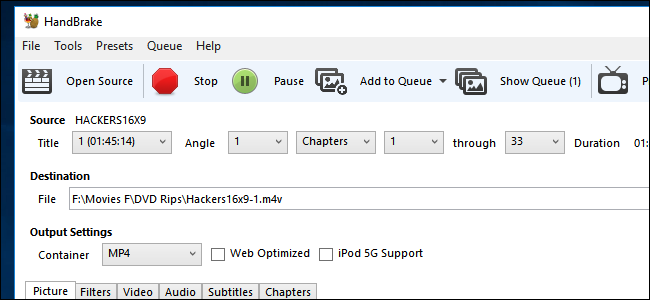
En la era digital, la necesidad de conservar y disfrutar de nuestras películas favoritas ha llevado a muchos a buscar métodos para extraer contenido de DVDs. Con herramientas como Handbrake, este proceso se vuelve accesible y eficiente, permitiendo convertir nuestros discos en formatos más prácticos para su visualización.
Este artículo presenta **Decode DVD: Guía para extraer y convertir con Handbrake**, un recurso completo para aprender a utilizar esta poderosa herramienta. A lo largo de esta guía, exploraremos los pasos necesarios para realizar la extracción y conversión de DVDs de manera sencilla y efectiva.
Introducción a la extracción y conversión de DVDs con Handbrake
La extracción y conversión de DVDs se ha convertido en una práctica común para quienes desean tener sus películas favoritas disponibles en formatos digitales. Con software como Handbrake, este proceso se simplifica considerablemente, permitiendo a los usuarios transformar sus discos físicos en archivos que se pueden reproducir en múltiples dispositivos. Aprender a utilizar esta herramienta no solo optimiza el espacio en el hogar, sino que también facilita el acceso a contenido multimedia en cualquier momento.
Handbrake se destaca por su interfaz intuitiva y sus potentes características, que incluyen la capacidad de ajustar la calidad de video y audio, así como la selección de subtítulos. Entre las ventajas de utilizar Handbrake se encuentran:
 Sudo Vi: Guía para Editar Archivos de Texto en Linux
- Compatibilidad: Soporta una variedad de formatos de video.
- Personalización: Permite modificar configuraciones para adaptarse a las necesidades del usuario.
- Gratuito: No requiere inversión, lo que lo convierte en una opción accesible para todos.
Además, es importante señalar que la conversión de DVDs no solo se limita a películas, sino que también se puede aplicar a documentales, series y otros tipos de contenido. Handbrake permite la extracción de contenido protegido, pero es fundamental tener en cuenta las leyes de derechos de autor que puedan aplicar en cada región. Por lo tanto, siempre es recomendable informarse sobre la legalidad de extraer y convertir contenido de medios físicos.
Finalmente, el uso de Handbrake para la extracción y conversión de DVDs representa una solución eficiente para quienes buscan modernizar su colección de películas. Con este software, es posible disfrutar de una experiencia de visualización más flexible y accesible, asegurando que tus recuerdos en DVD perduren en el tiempo y estén disponibles en el formato que más te convenga.
Cómo utilizar Handbrake para descomponer y convertir DVD a formatos digitales
Para comenzar a utilizar Handbrake en la extracción y conversión de DVDs, primero debes instalar el software en tu computadora. Una vez instalado, inserta el DVD que deseas convertir y abre Handbrake. La interfaz comenzará a escanear el disco, mostrando los títulos disponibles para la extracción. Asegúrate de seleccionar el título principal de la película, ya que a menudo los DVDs contienen múltiples pistas.
Una vez que hayas seleccionado el título, es momento de elegir el formato de salida. Handbrake ofrece varias opciones de formatos digitales, como MP4 y MKV, que son compatibles con la mayoría de los dispositivos. Además, puedes personalizar la calidad del video y el audio utilizando las configuraciones de codificación adecuadas. Recuerda ajustar los parámetros según tus preferencias de almacenamiento y calidad visual.
Antes de iniciar el proceso de conversión, es recomendable revisar las opciones de subtítulos y capítulos. Handbrake permite seleccionar subtítulos y también puedes dividir el video en capítulos si lo prefieres. Para facilitar la navegación en tus archivos digitales, esto puede ser una opción muy útil, especialmente si deseas conservar la estructura original del DVD. Una vez que estés satisfecho con todas las configuraciones, haz clic en «Iniciar» para comenzar la conversión.
Finalmente, una vez completada la conversión, podrás encontrar el archivo en la ubicación que seleccionaste previamente. Con Handbrake, la extracción y conversión de DVDs se convierte en un proceso sencillo, brindándote la oportunidad de disfrutar de tus películas favoritas de manera digital y en múltiples dispositivos, asegurando así que tu colección esté siempre accesible.
Pasos para decodificar DVDs: Guía completa para principiantes
Decodificar DVDs puede parecer un proceso complicado, pero al seguir unos sencillos pasos, cualquier principiante puede lograrlo. Primero, asegúrate de tener instalado Handbrake en tu computadora y de contar con un DVD que desees convertir. Luego, sigue estas pautas básicas:
- Insertar el DVD: Coloca el disco en la unidad de tu computadora.
- Abrir Handbrake: Ejecuta el programa y permite que escanee el DVD.
- Seleccionar título y formato: Elige el título principal y el formato de salida que prefieras.
- Configurar opciones: Ajusta la calidad de video y audio según tus preferencias.
Una vez que hayas establecido las configuraciones necesarias, es fundamental revisar las opciones de subtítulos y capítulos. Handbrake te permite seleccionar los subtítulos deseados y dividir el video en capítulos, lo que puede mejorar la experiencia de visualización. A continuación, considera estos aspectos:
- Subtítulos: Selecciona los que prefieras para disfrutar de la película.
- División de capítulos: Facilita la navegación en películas largas.
Al finalizar la configuración, basta con hacer clic en «Iniciar» y el proceso de conversión comenzará. Este paso es crucial ya que determinará la calidad y el formato del archivo final. Después de completar la conversión, podrás encontrar el video en la ubicación que seleccionaste, listo para ser visualizado en cualquier dispositivo compatible.
Por último, no olvides que la legalidad de la extracción de contenido de DVDs puede variar según el país. Infórmate sobre las leyes locales para asegurarte de estar cumpliendo con las normas de derechos de autor. En resumen, siguiendo estos pasos y precauciones, podrás disfrutar de tus películas favoritas en formato digital, gracias a Handbrake.
Mejores configuraciones de Handbrake para una conversión óptima de DVD
Para lograr una conversión óptima de DVD con Handbrake, es crucial ajustar las configuraciones de video adecuadamente. Se recomienda utilizar el codec H.264 para mantener un balance entre calidad y tamaño del archivo. Además, establecer una tasa de bits de al menos 2000 kbps garantizará una calidad visual adecuada. Si deseas un archivo de menor tamaño, puedes optar por el codec H.265, que ofrece compresión más eficiente, aunque puede requerir más potencia de procesamiento durante la reproducción.
La configuración de audio también es vital para una experiencia de visualización completa. Es recomendable seleccionar el codec AAC para el audio, con una tasa de bits de al menos 160 kbps. Esto asegurará que el sonido sea claro y envolvente. Además, Handbrake permite incluir múltiples pistas de audio, lo que es útil si deseas conservar el sonido original y un segundo idioma o comentarios.
No olvides prestar atención a las opciones de subtítulos. Handbrake no solo permite añadir subtítulos, sino que también puedes elegir la opción de “quemar” subtítulos, lo que significa que se integran directamente en el video. Esto es especialmente útil para películas en idiomas extranjeros o si deseas que los subtítulos siempre estén visibles. Además, puedes seleccionar el estilo de los subtítulos para adaptarlos a tu preferencia visual.
Finalmente, si tu DVD contiene múltiples capítulos, considera dividir el video en partes para facilitar la navegación. Handbrake permite establecer puntos de inicio y fin personalizados, lo que puede ser útil para películas largas. Así, podrás disfrutar de tus contenidos favoritos sin interrupciones, asegurando que la extracción y conversión de DVDs se realice de manera eficiente y personalizada a tus necesidades.
Solución de problemas comunes al extraer DVD con Handbrake
Al utilizar Handbrake para extraer DVDs, es posible que los usuarios enfrenten varios problemas comunes. Uno de los más frecuentes es la imposibilidad de reconocer el disco. Esto puede deberse a que el DVD está dañado o rayado, o a que el software no tiene los códecs necesarios para leer el contenido. Para solucionarlo, asegúrate de que el DVD esté limpio y en buen estado. También puedes intentar actualizar Handbrake a la última versión para garantizar la compatibilidad con los formatos más recientes.
Otro problema habitual es la aparición de errores de codificación durante el proceso de conversión. Estos errores pueden surgir por configuraciones inadecuadas o por la falta de recursos del sistema. Para evitarlos, verifica que tu computadora cumpla con los requisitos mínimos de sistema y no tenga aplicaciones en segundo plano que consuman demasiados recursos. Además, revisa las configuraciones de video y audio en Handbrake, asegurándote de que sean apropiadas para tu hardware.
También puede ocurrir que, al intentar extraer el contenido, el proceso se detenga repentinamente. Esto puede estar relacionado con problemas de lectura del DVD o con la configuración del software. Una solución es intentar extraer sólo el título principal de la película y evitar la conversión de contenidos adicionales. Si el problema persiste, considera utilizar un programa alternativo de descompresión o probar con otro disco para determinar si el problema es específico del DVD en cuestión.
Finalmente, si experimentas problemas con los subtítulos, como la falta de opciones o errores en la visualización, asegúrate de que la selección de subtítulos esté correctamente configurada en Handbrake. Es importante que escojas los subtítulos que desees incluir antes de iniciar el proceso de conversión. Además, si los subtítulos no se muestran en el video final, verifica que hayas seleccionado la opción de «quemar» subtítulos si deseas que sean visibles por defecto. Con estos consejos, podrás solucionar problemas comunes y disfrutar de una experiencia fluida al extraer DVDs con Handbrake.
Beneficios de utilizar Handbrake para la conversión de contenido en DVD
Uno de los principales beneficios de utilizar Handbrake para la conversión de contenido en DVD es su versatilidad en la selección de formatos. Handbrake es compatible con una amplia gama de formatos de salida, como MP4 y MKV, lo que permite a los usuarios elegir el que mejor se adapte a sus dispositivos. Esto significa que podrás disfrutar de tus películas en smartphones, tabletas, smart TVs y reproductores multimedia, sin preocuparte por la compatibilidad.
Además, Handbrake ofrece una personalización avanzada que permite ajustar no solo la calidad del video, sino también el audio y los subtítulos. Los usuarios pueden seleccionar diferentes configuraciones de codificación, como H.264 o H.265, para optimizar el tamaño del archivo sin sacrificar la calidad. Esta flexibilidad es especialmente útil para quienes tienen limitaciones de almacenamiento o desean transmitir sus archivos a través de internet.
Otro aspecto a destacar es la gratitud de Handbrake, que permite a los usuarios acceder a funciones avanzadas sin costo alguno. Esto lo convierte en una excelente opción para quienes buscan una herramienta potente sin tener que hacer una inversión económica. Además, al ser un software de código abierto, cuenta con el respaldo de una comunidad activa que mejora continuamente su funcionalidad y ofrece soporte a los usuarios.
Finalmente, la rapidez y eficiencia en el proceso de conversión son factores determinantes para quienes deseen pasar sus colecciones de DVD a formatos digitales. Handbrake permite realizar la conversión en un tiempo relativamente corto, dependiendo de la potencia del hardware de tu computadora. Esto significa que podrás tener tus DVDs convertidos y listos para disfrutar en poco tiempo, facilitando así el acceso a tus películas favoritas siempre que lo desees.