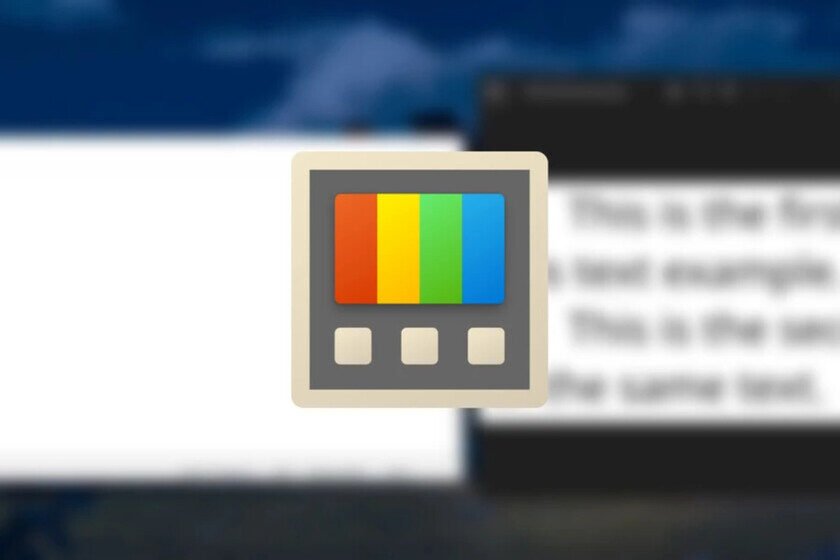
La eficiencia en el manejo de texto es crucial para mejorar la productividad en cualquier sistema operativo. En este sentido, Microsoft ha incorporado en su conjunto de herramientas PowerToys una función que muchos usuarios de Mac ya conocen: la capacidad de extraer texto de imágenes. Esta herramienta, conocida como Text Extractor, tiene un funcionamiento sencillo y puede transformar la forma en que interactuamos con contenido visual en nuestros dispositivos Windows.
La llegada de Text Extractor a Windows 10 y 11 es un gran avance, ya que permite a los usuarios copiar texto de imágenes en un par de clics. Esta característica no solo mejora la experiencia del usuario, sino que también democratiza el acceso a funciones que antes eran exclusivas de otros sistemas operativos. En este artículo, exploraremos cómo descargar e instalar PowerToys, así como el uso eficiente de esta nueva herramienta.
Qué es PowerToys y cómo beneficia a los usuarios de Windows
PowerToys es una colección de utilidades de Microsoft que se desarrollan en colaboración con la comunidad open-source. Su objetivo es ofrecer a los usuarios de Windows una serie de herramientas que optimicen y personalicen su experiencia en el sistema operativo. Entre sus múltiples funciones, se encuentran opciones para gestionar ventanas, cambiar el tamaño de imágenes y, por supuesto, el Text Extractor.
- Gestión de ventanas: Permite organizar las ventanas abiertas de manera más eficiente.
- Redimensionamiento de imágenes: Facilita la compresión y el cambio de tamaño de imágenes con facilidad.
- Text Extractor: Copia texto directamente desde imágenes, aumentando la productividad.
- Atajos de teclado personalizables: Mejora la eficiencia en las tareas diarias.
Cómo descargar PowerToys para Windows
Para comenzar a utilizar Text Extractor, primero necesitas descargar PowerToys desde la página oficial de GitHub. La herramienta es compatible con sistemas Windows 10 y 11, tanto en arquitecturas x86 como ARM.
 Microsoft incorpora en Paint herramienta para eliminar fondos de imágenes
La descarga está disponible en diferentes formatos, incluyendo un instalador ejecutable y un archivo comprimido (.ZIP). La opción de instalación es fácil y rápida, y una vez completada, necesitarás reiniciar tu computadora para activar las funciones de PowerToys.
Activando y utilizando Text Extractor en Windows
Una vez que PowerToys está instalado, el siguiente paso es activar la función Text Extractor. Para ello, sigue estos pasos:
- Abre PowerToys y accede a la sección de Text Extractor.
- Asegúrate de que la función está habilitada. Si no lo está, actívala.
- Puedes configurar el atajo de teclado para activar Text Extractor, que por defecto es Windows + Shift + T.
Con Text Extractor en funcionamiento, puedes utilizarlo en segundo plano y cerrarlo si lo deseas. La función se activa mediante el atajo de teclado, lo que permite seleccionar cualquier área de la pantalla para copiar texto.
Pasos para extraer texto de imágenes
Utilizar el Text Extractor es bastante intuitivo. Aquí te explicamos el proceso paso a paso:
- Presiona el atajo de teclado configurado (Windows + Shift + T).
- Selecciona la región de la pantalla donde se encuentra el texto que deseas copiar.
- El texto se copiará automáticamente al portapapeles.
- Pega el texto en cualquier aplicación utilizando CTRL + V.
Esta herramienta no solo permite copiar texto de imágenes, sino también de cualquier aplicación o ventana abierta, lo que la convierte en una herramienta versátil y de gran utilidad.
Ventajas de Text Extractor en Windows
Algunas de las ventajas de utilizar la función Text Extractor en PowerToys son:
- Ahorra tiempo: Copiar texto de imágenes y videos sin necesidad de escribirlo manualmente.
- Versatilidad: Funciona en cualquier aplicación, facilitando la recopilación de información.
- Facilidad de uso: Su interfaz es amigable y su activación es rápida gracias a los atajos de teclado.
- Libre y abierto: Al ser parte de PowerToys, es una herramienta gratuita que se actualiza constantemente.
Limitaciones y consideraciones al usar Text Extractor
Si bien Text Extractor es una herramienta poderosa, hay ciertos aspectos a tener en cuenta:
- Calidad del texto: El texto extraído puede requerir edición, ya que puede aparecer desorganizado.
- Requiere PowerToys en segundo plano: Para funcionar, PowerToys debe estar activo.
- Limitaciones en formatos: Puede que no funcione de manera óptima con imágenes de baja calidad o texto poco claro.
Alternativas a Text Extractor en Windows
Existen otras herramientas y aplicaciones que ofrecen funcionalidades similares a Text Extractor. Algunas de ellas incluyen:
- Google Keep: Permite capturar imágenes y extraer texto a través de su función de OCR.
- Adobe Acrobat: Tiene una opción de reconocimiento de texto en documentos escaneados.
- OneNote: Ofrece la posibilidad de extraer texto de imágenes dentro de las notas.
Usos prácticos de Text Extractor en el día a día
Text Extractor puede ser una herramienta transformadora en diversas situaciones cotidianas:
- Investigación: Copia citas textuales de imágenes en libros o artículos.
- Trabajo académico: Facilita la recopilación de información de presentaciones o materiales visuales.
- Transcripciones: Ayuda a transcribir texto en videos o grabaciones de pantalla.
La integración de funcionalidades como Text Extractor en Windows 10 y 11 ofrece a los usuarios una herramienta valiosa que mejora la eficiencia y simplifica tareas cotidianas. Con cada actualización, PowerToys continúa evolucionando y adaptándose a las necesidades de sus usuarios, haciendo que cada vez sea más fácil convertir Windows en un entorno de trabajo más productivo.