El Explorador de archivos de Windows es una de las herramientas más utilizadas por los usuarios de este sistema operativo. Sin embargo, a menudo puede convertirse en un verdadero dolor de cabeza debido a problemas de rendimiento. Aunque ha evolucionado con el tiempo, ofreciendo características útiles para gestionar archivos y carpetas, su funcionamiento no siempre es tan rápido y eficiente como desearíamos.
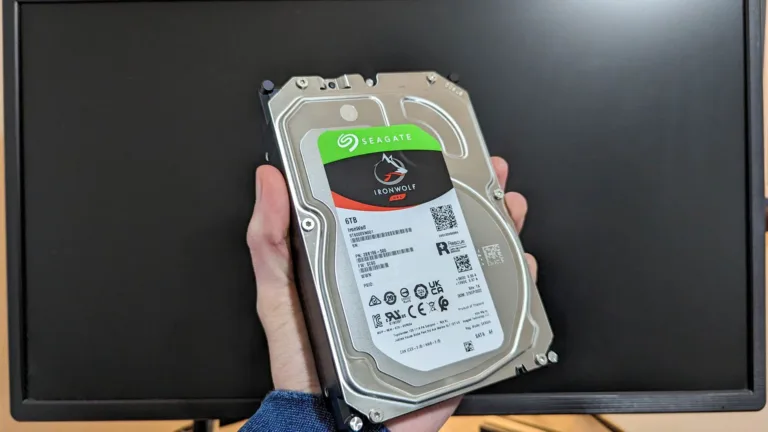
Es común experimentar tiempos de carga prolongados al abrir carpetas. ¿Alguna vez te has encontrado esperando varios segundos para ver el contenido de una carpeta? Esta situación es más habitual de lo que parece, y muchas veces se debe a la configuración de nuestro sistema de almacenamiento. Por ejemplo, un disco duro mecánico (HDD) puede hacer que el Explorador de archivos funcione con lentitud en comparación con un disco de estado sólido (SSD) que ofrece velocidades de lectura y escritura mucho más rápidas. Sin embargo, hay maneras de optimizar el rendimiento del Explorador de archivos con algunos ajustes sencillos.
Cómo mejorar la velocidad del Explorador de archivos
Un desarrollador de software conocido como @timonsku ha propuesto un método eficaz para aumentar la velocidad del Explorador de archivos. Este truco se basa en cambiar la forma en que Windows identifica las carpetas. Por defecto, el sistema intenta determinar el tipo de contenido dentro de cada carpeta, lo que puede causar que el Explorador tarde más en abrirlas.
Cuando Windows categoriza una carpeta con contenido multimedia, intenta ajustar la vista en función de este tipo de archivo, lo que puede resultar en una espera innecesaria. Esto es especialmente notorio en las primeras interacciones después de encender el ordenador y abrir una carpeta por primera vez. Si usas un disco duro mecánico, el problema puede ser aún más pronunciado. Afortunadamente, hay un sencillo ajuste que puede mejorar esta situación.
 Microsoft mejora el rendimiento de Windows en ARM con nuevas apps
Modificar la identificación de carpetas en Windows
La solución propuesta implica cambiar la identificación de las carpetas que el Explorador de archivos utiliza. Al establecer todas las carpetas como de tipo ‘no especificado’, se evita que Windows intente identificar su contenido, lo que permite abrirlas de manera casi instantánea.
Para facilitar este proceso, Timon ha compartido un script que permite realizar este cambio sin necesidad de navegar manualmente por el registro de Windows. Al usar este script, el sistema operativo dejará de categorizar las carpetas, lo que mejorará la velocidad de apertura de las mismas.
Pasos para aplicar el truco
Para implementar esta optimización, sigue estos sencillos pasos:
- Accede al siguiente enlace.
- Pulsa CTRL + S para descargar el archivo. Asegúrate de que la extensión sea ‘.reg’.
- Guarda el archivo en una ubicación de tu elección.
- Ejecuta el archivo de registro y acepta cualquier advertencia de Windows sobre la modificación del registro.
Una vez ejecutado, recibirás una notificación indicando que el registro ha sido modificado con éxito. Esta acción cambiará la vista predeterminada del Explorador de archivos a una lista, lo que significa que todas las carpetas se tratarán como de tipo ‘miscelánea’.
Resultados de la optimización
Puedes probar este truco en cualquier carpeta que contenga principalmente archivos multimedia o de un tipo determinado. La mejora en la velocidad debería ser evidente, incluso si estás utilizando un SSD. En algunos casos, como se ha demostrado en varios testimonios, el aumento en la rapidez es notable y puede hacer que la experiencia de navegación por carpetas sea mucho más fluida.
Por ejemplo, un usuario en @unitycoder_com mostró claramente la diferencia en velocidad tras aplicar este ajuste. Aunque la mejora puede no ser tan palpable para todos los usuarios, aquellos con sistemas más lentos notarán un cambio significativo, especialmente en carpetas con gran cantidad de contenido multimedia.
Recomendaciones adicionales para optimizar Windows
Además del método mencionado, hay otras prácticas que puedes implementar para mejorar el rendimiento general de Windows:
- Desactivar programas de inicio: Limita la cantidad de aplicaciones que se inician junto con Windows.
- Actualizar controladores: Asegúrate de que todos tus controladores estén actualizados para un rendimiento óptimo.
- Realizar limpiezas periódicas: Usa herramientas de limpieza para eliminar archivos temporales y no deseados.
- Desfragmentar el disco: Si utilizas un HDD, es recomendable desfragmentarlo regularmente para mantener su velocidad.
Implementar estos consejos, junto con el truco mencionado, puede llevar tu experiencia con el Explorador de archivos a un nuevo nivel de rapidez y eficiencia. La optimización del sistema operativo es clave para un rendimiento fluido, y pequeños cambios pueden tener un gran impacto en tu día a día.