La lentitud de un ordenador puede frustrar a cualquier usuario, ya sea durante el trabajo o el ocio. En un mundo donde la eficiencia y la rapidez son primordiales, es fundamental que nuestros dispositivos funcionen de manera óptima. Al invertir en hardware de calidad, se espera disfrutar de un rendimiento fluido y sin interrupciones. Sin embargo, es común que, con el tiempo, un PC que opera con Windows 10 u 11 empiece a mostrar signos de lentitud inexplicables. En este artículo, exploraremos los primeros pasos que puedes tomar para diagnosticar y corregir esta situación, así como algunos trucos útiles para restaurar la velocidad de tu equipo.
Identificar y solucionar problemas de rendimiento en tu PC no siempre es complicado. Con una serie de pasos sencillos, podrás detectar lo que está afectando el rendimiento de tu equipo y aplicar soluciones efectivas. A continuación, analizaremos de manera detallada qué factores considerar y qué acciones realizar para optimizar tu experiencia con Windows.
Revisa la organización de tu escritorio
Un aspecto que suele pasarse por alto es la organización del escritorio. Es común que los usuarios acumulen una gran cantidad de archivos y accesos directos en esta área, pensando que es más conveniente. Sin embargo, esta práctica puede perjudicar el rendimiento de tu PC. Mantener un escritorio ordenado es crucial para un funcionamiento óptimo.
Cuando el escritorio está sobrecargado, el sistema operativo tiene que cargar constantemente todos esos archivos, lo que puede ralentizar el inicio y la respuesta general del equipo. Por ello, se recomienda:
 Fin del soporte de Windows 10 en un año y problemas para Microsoft
- Eliminar accesos directos innecesarios.
- Organizar archivos en carpetas específicas.
- Transferir archivos grandes a otras ubicaciones, como unidades externas o en la nube.
Utiliza el administrador de tareas para identificar problemas
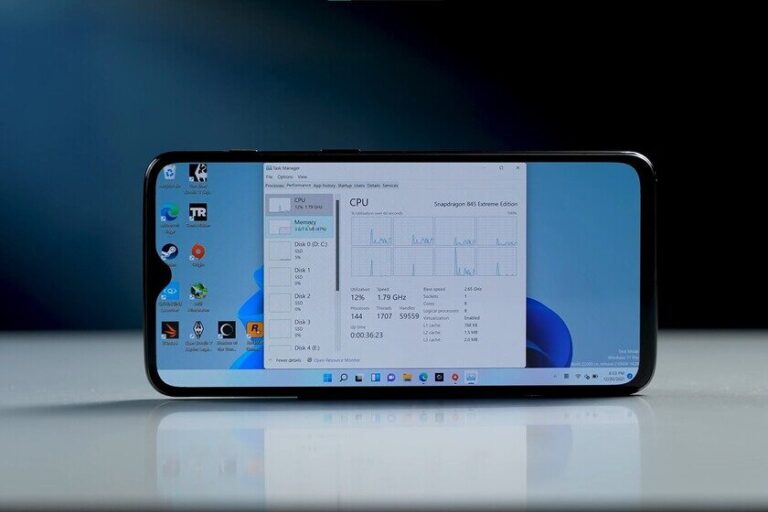
Cuando un PC presenta lentitud, es importante investigar qué procesos están utilizando más recursos. El Administrador de tareas es una herramienta esencial para esto. Puedes acceder a él haciendo clic derecho en la barra de tareas y seleccionando «Administrador de tareas».
Una vez dentro, dirígete a la pestaña de Rendimiento para observar el uso de la CPU, la memoria y el disco. Si algún componente está siendo utilizado al máximo sin una razón aparente, es hora de investigar más a fondo. Puedes examinar la pestaña de Procesos para ver una lista detallada de las aplicaciones en ejecución. Si encuentras alguna que no necesites, puedes finalizarla haciendo clic derecho sobre ella. Esto puede liberar recursos inmediatamente y mejorar el rendimiento.
Verifica si hay malware en tu sistema
La presencia de malware es una de las principales causas de que un ordenador funcione lentamente. Un virus puede afectar el rendimiento y, además, comprometer la seguridad de tus datos. Por ello, es esencial contar con un buen software antivirus y realizar escaneos periódicos.
Windows Defender, que viene preinstalado en Windows 10 y 11, ofrece herramientas efectivas para detectar y eliminar malware. Para realizar un escaneo:
- Accede a la Configuración de Windows.
- Dirígete a Privacidad y Seguridad.
- Selecciona Seguridad de Windows y abre las opciones de Protección antivirus y contra amenazas.
- Elige Examen rápido para iniciar el análisis.
Ajusta el plan energético de Windows
Windows, por defecto, utiliza un plan de energía equilibrado que busca optimizar el rendimiento y el consumo energético. Sin embargo, en ordenadores de sobremesa o aquellos que no dependen de la batería, cambiar a un modo de alto rendimiento puede marcar la diferencia en la velocidad del sistema. Para hacerlo:
- Escribe «energía» en el buscador de Windows y selecciona Elegir un plan de energía.
- Haz clic en Mostrar planes adicionales.
- Selecciona el modo de alto rendimiento.
Este ajuste prioriza el rendimiento sobre el ahorro energético y puede mejorar la velocidad de tu PC considerablemente.
Deshabilita aplicaciones que se inician al arrancar
Muchas aplicaciones se configuran para iniciarse automáticamente al encender el PC, lo que puede ralentizar significativamente el arranque y la operación. Para gestionar estas aplicaciones, vuelve a utilizar el Administrador de tareas:
- Haz clic derecho en la barra de tareas y selecciona Administrador de tareas.
- Ve a la pestaña de Aplicaciones de arranque.
- Revisa la lista y desactiva aquellas aplicaciones que no sean imprescindibles al inicio.
Al reducir el número de aplicaciones que se ejecutan en segundo plano, notarás una mejora en el rendimiento general de tu PC.
Realiza una limpieza en el disco duro
Un disco duro saturado puede ser un gran obstáculo para el rendimiento de tu ordenador. Utiliza la herramienta de limpieza de disco de Windows para liberar espacio:
- Escribe «cleanmgr» en el buscador y selecciona Liberador de espacio en disco.
- Elige los archivos que deseas eliminar, como archivos temporales y la caché de aplicaciones.
- Confirma la eliminación y espera a que la herramienta complete el proceso.
Esta limpieza no solo libera espacio, sino que también mejora el rendimiento al reducir la carga en el disco duro.
Mantén el hardware limpio y en buen estado
La lentitud de un PC no siempre está relacionada con problemas de software. El hardware también requiere atención. La acumulación de polvo en los componentes, especialmente en los ventiladores, puede provocar sobrecalentamiento y, como consecuencia, una disminución del rendimiento. Limpiar el interior de tu ordenador periódicamente es fundamental.
Para llevar a cabo esta tarea:
- Apaga y desconecta el ordenador.
- Abre la caja y utiliza aire comprimido para eliminar el polvo de los ventiladores y otros componentes.
- Revisa que no haya cables sueltos que puedan interferir con el flujo de aire.
Mantener tu PC limpio, tanto por dentro como por fuera, contribuirá a un mejor rendimiento y a una mayor duración de los componentes. Recuerda que la ventilación adecuada es clave para evitar problemas de sobrecalentamiento.