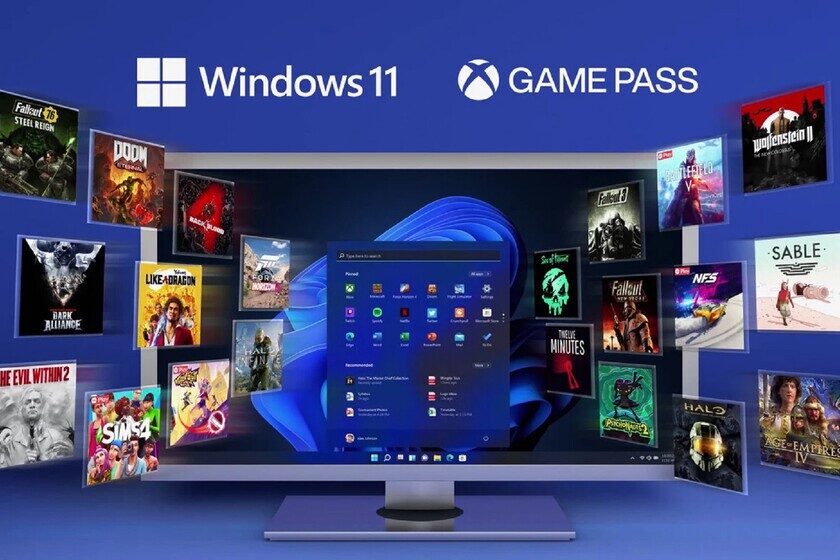
Windows 11 ha llegado para revolucionar la experiencia de los usuarios, prometiendo un rendimiento superior y funciones innovadoras. Sin embargo, muchos se preguntan si realmente vale la pena dar el salto desde Windows 10. Este cambio depende en gran medida de las especificaciones de tu PC y del uso que le des, especialmente si eres un entusiasta de los videojuegos.
A medida que Microsoft continúa lanzando actualizaciones, el sistema operativo se vuelve más robusto y eficiente. Aun así, es importante tener en cuenta que la transición a Windows 11 es esencial si deseas seguir recibiendo soporte y actualizaciones de seguridad. En este artículo, exploraremos cómo optimizar Windows 11 para disfrutar de un rendimiento óptimo en videojuegos, así como algunas configuraciones que podrías considerar desactivar para mejorar la experiencia de juego.
Cómo optimizar Windows 11 para videojuegos
Para los jugadores, la optimización del sistema es crucial. Windows 11 incluye varias características diseñadas para mejorar la seguridad y el rendimiento, pero algunas de ellas pueden consumir recursos innecesarios durante una sesión de juego. Conocer cómo ajustar estas configuraciones puede hacer una gran diferencia en la experiencia general.
Funcionalidades que pueden ser desactivadas
Si eres un jugador asiduo, es posible que desees desactivar ciertas características de Windows 11 que, aunque útiles, pueden reducir el rendimiento. A continuación, se enumeran dos funciones clave que podrías considerar:
 Máquina recreativa PacMan con marquesina iluminada y WiFi
- Aislamiento del núcleo: Esta función está diseñada para aumentar la seguridad del sistema, pero puede consumir recursos que podrían ser utilizados por los videojuegos.
- Plataforma de máquina virtual (VMP): Permite ejecutar máquinas virtuales, pero también puede ser un consumidor de recursos que perjudique el rendimiento en juegos.
¿Por qué desactivar el aislamiento del núcleo?
El aislamiento del núcleo es una herramienta de seguridad que utiliza técnicas de virtualización para proteger tu sistema contra ataques cibernéticos. Sin embargo, esta protección viene a expensas de recursos que podrían ser dedicados a tus juegos. Microsoft ha reconocido que desactivar esta opción puede mejorar el rendimiento en juegos. Por lo tanto, si buscas maximizar tu experiencia de juego, considera esta opción.
Pasos para desactivar funciones en Windows 11
Desactivar estas funciones es un proceso relativamente sencillo. Aquí te explicamos cómo hacerlo:
- Para desactivar el aislamiento del núcleo, escribe «aislamiento del núcleo» en la barra de búsqueda y selecciona la opción correspondiente. Una vez dentro, simplemente desactiva el interruptor de «Integridad de memoria».
- Para desactivar la plataforma de máquina virtual, busca «Activar o desactivar características de Windows» en la barra de búsqueda. En la lista que aparece, desmarca la opción de «Plataforma de máquina virtual» y presiona «Aceptar».
Impacto de desactivar estas funciones
Es fundamental entender que al desactivar estas funciones, también perderás ciertas características de seguridad. Aquí hay una breve lista de lo que puedes esperar:
- Desactivando el aislamiento del núcleo, podrías ver un aumento en el rendimiento de los videojuegos, pero estarás más expuesto a ciertos ataques cibernéticos.
- Desactivar la plataforma de máquina virtual significa que no podrás utilizar el subsistema de Linux integrado, aunque aún podrás usar máquinas virtuales a través de Hyper-V.
Consejos adicionales para mejorar el rendimiento de Windows 11 en juegos
Además de ajustar las configuraciones mencionadas, existen otras estrategias que puedes emplear para optimizar el rendimiento de tu PC durante los juegos:
- Mantén los controladores actualizados: Asegúrate de que todos tus controladores, especialmente los de la tarjeta gráfica, estén actualizados para garantizar compatibilidad y rendimiento.
- Optimiza la configuración de energía: Cambia la configuración de energía a «Alto rendimiento» para asegurar que tu PC esté utilizando todos sus recursos en los momentos críticos.
- Desactiva aplicaciones en segundo plano: Asegúrate de cerrar aplicaciones que no estés utilizando para liberar recursos.
¿Cómo mejorar el rendimiento de Windows 11 para juegos específicos?
Si tienes juegos específicos en mente, es posible que necesites ajustar configuraciones internas para cada uno de ellos. Aquí hay algunos consejos para hacerlo:
- Accede a las configuraciones del juego y ajusta la calidad gráfica para equilibrar el rendimiento y los gráficos.
- Utiliza el modo de juego de Windows 11, que prioriza los recursos del sistema para el juego en ejecución.
- Investiga ajustes específicos recomendados para cada juego, ya que algunos pueden tener configuraciones óptimas que varían según el hardware.
Errores comunes que debes evitar al optimizar Windows 11
Al realizar cambios en la configuración de tu sistema, hay ciertos errores que es recomendable evitar para no comprometer tu experiencia de juego:
- No investigar las configuraciones: Antes de desactivar funciones de seguridad, asegúrate de comprender las implicaciones.
- Olvidar los backups: Haz copias de seguridad de tus datos antes de realizar cambios importantes en las configuraciones del sistema.
- Ignorar actualizaciones: Mantente al día con las actualizaciones de Windows y los controladores para garantizar un rendimiento óptimo.
| Función | Impacto al desactivar |
|---|---|
| Aislamiento del núcleo | Aumento en el rendimiento del juego, pero menor seguridad |
| Plataforma de máquina virtual | Menor consumo de recursos, pero sin acceso al subsistema de Linux |
Al considerar estas recomendaciones y ajustes, puedes maximizar el rendimiento de tu sistema en Windows 11, disfrutando así de una experiencia de juego más fluida y satisfactoria. Recuerda que la clave está en encontrar un equilibrio entre rendimiento y seguridad, adaptando las configuraciones a tus necesidades y hardware.