La transición de Windows 10 a Windows 11 ha traído consigo una serie de alteraciones que han dejado a muchos usuarios deseando regresar a algunas de las características familiares de su predecesor. Con la nueva interfaz y funciones, el sistema operativo de Microsoft ha dado un giro importante, pero no todos están contentos con estos cambios. Entre las modificaciones más discutidas se encuentra el explorador de archivos, una herramienta fundamental para la organización y gestión de documentos en el día a día. Si eres uno de esos usuarios que extraña la experiencia de Windows 10, aquí te explicamos cómo puedes recuperarla sin complicaciones.
Microsoft ha implementado una serie de innovaciones en Windows 11, destacando el lanzamiento de Copilot y nuevas capacidades impulsadas por inteligencia artificial. Sin embargo, muchas personas aún se sienten más cómodas con el estilo y la funcionalidad que ofrecía Windows 10. A continuación, te mostraremos cómo puedes volver al explorador de archivos clásico de Windows 10, un recurso que aún está disponible dentro del nuevo sistema.
Regresar al explorador de archivos de Windows 10
El explorador de archivos en Windows 11 ha sido objeto de críticas debido a su rediseño y a la pérdida de algunas funcionalidades que hacían la navegación más intuitiva. Por ejemplo, la falta de la opción de arrastrar archivos a la barra de direcciones ha frustrado a muchos usuarios acostumbrados a esta funcionalidad. Sin embargo, existe una forma de recuperar el explorador de Windows 10 que puede resultar muy útil para quienes extrañan su diseño y características.
Microsoft no ha eliminado el explorador de archivos de Windows 10 en la instalación de Windows 11, lo que significa que aún puedes acceder a él. Este acceso se realiza a través del Panel de Control, un lugar que muchos usuarios suelen olvidar, pero que sigue siendo fundamental para diversas configuraciones del sistema.
 Acelera el Explorador de Windows 10 y 11 con este truco sencillo
Pasos para acceder al explorador de archivos de Windows 10
- Haz clic en el botón de inicio y busca «Panel de Control».
- Selecciona la opción Sistemas y seguridad.
- Desplázate hacia abajo y escoge Herramientas de Windows.
- Alternativamente, puedes utilizar la barra de búsqueda para encontrar «Herramientas de Windows» directamente.
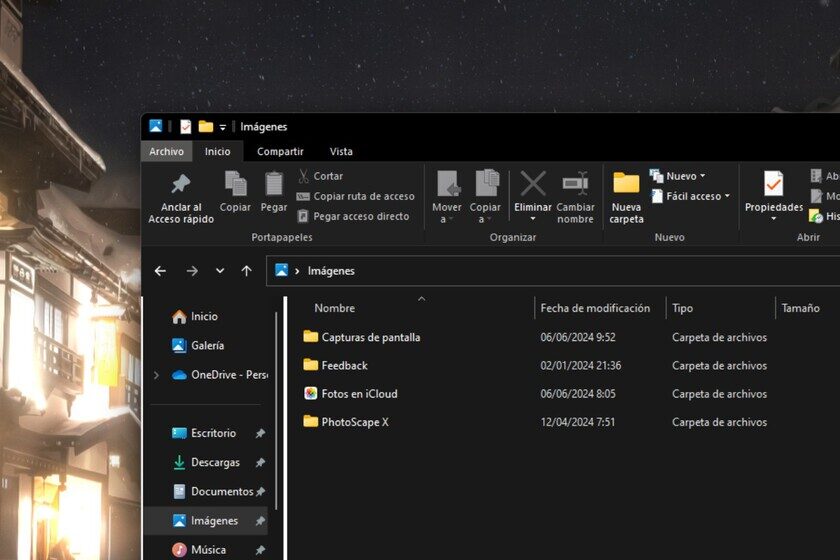
Al completar estos pasos, se abrirá una ventana del explorador de archivos que replicará el diseño y la funcionalidad de Windows 10. Esto incluye la disposición familiar de las carpetas a la izquierda y las opciones de clic derecho que muchos usuarios han notado que faltan en la nueva versión.
Es interesante mencionar que puedes mantener abiertos ambos exploradores, el de Windows 10 y el de Windows 11, lo que te permitirá comparar las diferencias y adaptarte poco a poco a la nueva interfaz.
Comparación entre el explorador de archivos de Windows 10 y Windows 11
Entender las diferencias entre ambos exploradores puede ayudarte a decidir cuál se adapta mejor a tus necesidades. Aquí hay una breve comparación:
| Característica | Windows 10 | Windows 11 |
|---|---|---|
| Diseño | Clásico y familiar | Moderno y minimalista |
| Funcionalidad del clic derecho | Más opciones disponibles | Opciones limitadas |
| Arrastrar archivos | Funcionalidad presente | Funcionalidad eliminada |
| Accesibilidad de configuraciones | Más accesible | Menos accesible |
Restablecer el explorador de archivos en Windows 11
Si experimentas problemas con el explorador de archivos en Windows 11, restablecerlo puede ser una opción viable. Esto puede resolver errores menores y mejorar el rendimiento general. Para hacerlo, sigue estos pasos:
- Abre el menú de inicio y escribe «Configuración».
- Accede a Aplicaciones y luego a Aplicaciones y características.
- Busca Explorador de archivos en la lista y selecciona Opciones avanzadas.
- Escoge la opción para restablecer, y confirma tu elección.
Este proceso puede ayudar a restaurar la funcionalidad original del explorador de archivos y resolver cualquier inconveniente que estés experimentando.
Consejos adicionales para optimizar tu experiencia en Windows 11
Aparte de recuperar el explorador de archivos de Windows 10, aquí hay algunos consejos que pueden mejorar tu experiencia con Windows 11:
- Personaliza la barra de tareas: Ajusta los íconos y el orden según tus preferencias.
- Utiliza escritorios virtuales: Organiza tus aplicaciones y ventanas abiertas en diferentes escritorios para una mejor gestión.
- Explora la configuración de accesibilidad: Windows 11 ofrece opciones que pueden facilitar la navegación y la interacción con el sistema.
Estos simples ajustes pueden hacer que tu uso diario de Windows 11 sea más fluido y agradable, incluso si decides mantener el explorador de archivos de Windows 10 a mano.