¿Cansado de perder tiempo moviendo archivos en tu PC con Windows? Si trabajas con múltiples documentos y carpetas, sabes lo tedioso que puede ser abrir el Explorador de Windows, buscar la carpeta correcta y arrastrar el archivo correspondiente. Pero, ¿qué pasaría si pudiera existir una forma de simplificar y acelerar este proceso? Existen trucos que te permitirán personalizar las opciones del menú contextual de Windows, lo que te ayudará a enviar archivos a carpetas específicas con solo un clic.
En este artículo, te mostraremos un método sencillo para personalizar el menú “Enviar a” en Windows, facilitando así tu flujo de trabajo diario. Lo mejor es que no necesitarás instalar software adicional para llevarlo a cabo.
¿Qué es el menú ‘Enviar a’ y por qué deberías personalizarlo?
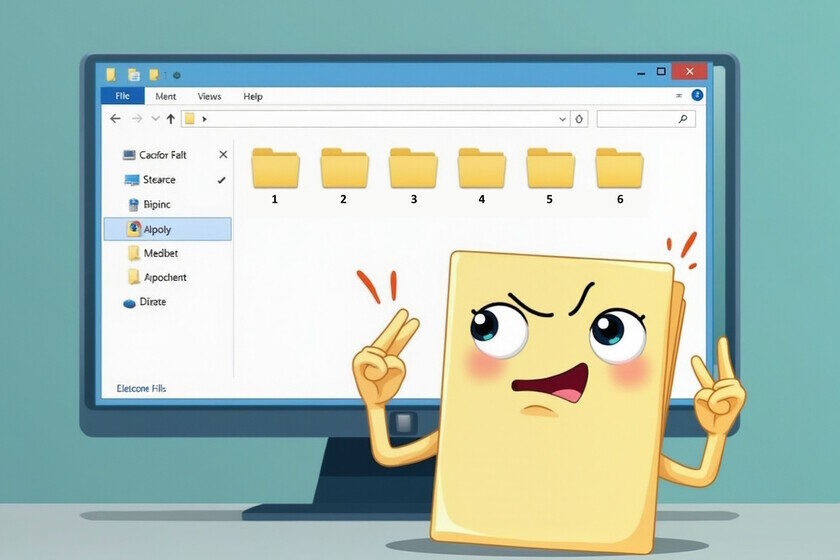
El menú ‘Enviar a’ es una función práctica que aparece cuando haces clic derecho sobre un archivo o carpeta en el Explorador de Windows. Esta opción te proporciona una lista de destinos rápidos a los que puedes enviar archivos de forma directa, como aplicaciones, dispositivos de almacenamiento o carpetas específicas.
Personalizar este menú puede ser especialmente ventajoso si sueles trabajar con un conjunto limitado de directorios o aplicaciones. Aquí hay algunas razones clave para considerar su personalización:
 Cómo eliminar trabajos de impresión atascados en Windows
- Ahorra tiempo: Reduce los clics necesarios para mover archivos a carpetas específicas.
- Mejora la organización: Facilita el acceso a tus lugares de trabajo más frecuentes.
- Incrementa la eficiencia: Permite que el proceso de envío de archivos se vuelva más intuitivo.
Paso a paso: cómo agregar carpetas al menú ‘Enviar a’ en Windows
Personalizar el menú ‘Enviar a’ es más sencillo de lo que parece. A continuación, te explicamos cómo agregar carpetas o aplicaciones a este menú en unos pocos pasos rápidos:
- Abrir la herramienta ‘Ejecutar’: Presiona la combinación de teclas ‘Windows + R’ para abrir el cuadro de diálogo de ejecución.
- Acceder a la carpeta ‘SendTo’: Escribe ‘shell:sendto’ y presiona Enter. Esto abrirá la carpeta ‘SendTo’, donde se almacenan los accesos directos del menú «Enviar a».
- Agregar un acceso directo: Navega hasta la carpeta que deseas agregar, haz clic derecho sobre ella, selecciona «Crear acceso directo» y arrastra este acceso directo a la carpeta ‘SendTo’. También puedes copiar el acceso directo y pegarlo en la carpeta ‘SendTo’.
- Verificar el cambio: Ahora, al hacer clic derecho sobre cualquier archivo, deberías ver la carpeta o aplicación que has agregado en el menú «Enviar a». Esto te permitirá enviar archivos rápidamente a esa ubicación.
Errores comunes y cómo evitarlos
Aunque la personalización del menú ‘Enviar a’ es bastante directa, podrías encontrar algunos inconvenientes. Aquí hay algunos problemas comunes y sus soluciones:
- Permisos de acceso: En sistemas corporativos, puede que necesites permisos de administrador para realizar cambios en la carpeta ‘SendTo’. Consulta con tu equipo de soporte si enfrentas restricciones.
- Saturación del menú: Aunque puedes agregar muchas carpetas y aplicaciones, evita sobrecargar el menú. Un exceso de opciones puede hacerlo menos útil y dificultar la navegación.
- Compatibilidad: Este método funciona en versiones recientes de Windows, como Windows 10 y 11. Si utilizas una versión anterior, el proceso puede variar ligeramente.
Consejos adicionales para mover archivos más rápido en Windows
Además de personalizar el menú ‘Enviar a’, hay otras estrategias que puedes implementar para mejorar la velocidad y eficiencia al mover archivos. Aquí te compartimos algunas:
- Utiliza atajos de teclado: Aprender atajos como Ctrl + C (copiar) y Ctrl + V (pegar) puede acelerar tu trabajo.
- Considera usar software de terceros: Aplicaciones como TeraCopy o FastCopy están diseñadas específicamente para optimizar la transferencia de archivos.
- Mueve archivos en lotes: Selecciona múltiples archivos a la vez para moverlos juntos, lo cual es mucho más rápido que hacerlo uno por uno.
Comparativa de herramientas para mover archivos
Existen diferentes programas que pueden facilitar la transferencia de archivos. A continuación, te presentamos una tabla comparativa de dos de las herramientas más populares:
| Herramienta | Características | Ventajas |
|---|---|---|
| TeraCopy | Optimiza la copia y movimiento de archivos | Interfaz sencilla, permite pausar y reanudar transferencias |
| FastCopy | Transferencia rápida de archivos con bajo uso de recursos | Alta velocidad de transferencia, múltiples opciones de configuración |
Conclusión
La personalización del menú ‘Enviar a’ en Windows es una herramienta valiosa para quienes buscan mejorar su flujo de trabajo. Al simplificar el acceso a carpetas y aplicaciones frecuentemente utilizadas, puedes ahorrar tiempo y aumentar tu eficiencia. No dudes en seguir los pasos mencionados, y considera complementar esta funcionalidad con otras herramientas para una experiencia aún más fluida en la gestión de archivos.