Cuando usamos un PC, especialmente con sistemas operativos como Windows 11, todos deseamos obtener un rendimiento óptimo. La inmediatez se ha convertido en una norma; por lo tanto, cualquier retraso, ya sea en la carga de una página web o en la apertura de un archivo, puede resultar frustrante. Afortunadamente, hay múltiples estrategias para optimizar el rendimiento de un ordenador, incluso sin realizar cambios en el hardware. Microsoft, consciente de las inquietudes de sus usuarios, ha proporcionado recomendaciones que pueden ayudar a maximizar la eficiencia del sistema.
Si tu ordenador con Windows 11 está funcionando más lento de lo esperado, existen varias acciones que puedes tomar para mejorar su rendimiento. A continuación, exploraremos los consejos que ofrece Microsoft y algunas recomendaciones adicionales que pueden hacer una gran diferencia en la velocidad de tu PC.
Consejos prácticos para mejorar el rendimiento de Windows 11
Actualiza tu sistema operativo regularmente. Mantener Windows actualizado es fundamental para asegurar que tu equipo funcione de manera eficiente. Las actualizaciones suelen incluir correcciones de errores, mejoras de seguridad y, a menudo, optimizaciones de rendimiento. Para buscar actualizaciones, sigue esta ruta: Inicio > Configuración > Windows Update > Buscar actualizaciones. Recuerda esperar un tiempo antes de instalar las actualizaciones más recientes, ya que a veces pueden contener bugs iniciales.
Realiza un reinicio periódico. A veces, tener muchas aplicaciones o pestañas abiertas puede hacer que tu sistema se sienta lento. Reiniciar el ordenador puede cerrar procesos innecesarios que se han acumulado y liberar recursos. Es recomendable reiniciar el PC al menos una vez a la semana para mantener su rendimiento.
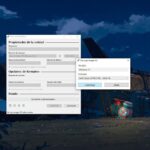 Requisitos de Windows 11 24H2 que afectan muchos PCs y su solución
Utiliza ReadyBoost para mejorar la velocidad. Esta herramienta permite usar una unidad USB como memoria adicional. Conéctala al PC, haz clic derecho sobre la unidad en Explorador de Archivos y selecciona Propiedades. En la pestaña de ReadyBoost, puedes activar esta función para ayudar a mejorar la velocidad de tu sistema, especialmente si tienes poca memoria RAM.
Configuración del archivo de paginación
Gestiona el tamaño del archivo de paginación. El archivo de paginación permite que Windows use parte del disco duro como memoria virtual. Asegúrate de que esta opción esté activada. Para verificarlo, busca Ver la configuración avanzada del sistema en el buscador, y sigue la ruta Avanzadas > Configuración > Rendimiento. En la pestaña Avanzado, selecciona Memoria virtual y asegúrate de que esté marcada la opción Administrar automáticamente el tamaño del archivo de paginación para todas las unidades.
Almacenamiento y limpieza del disco duro
Libera espacio en el disco duro. Un disco duro lleno puede ralentizar significativamente el PC. Para verificar cuánto espacio libre tienes y eliminar archivos innecesarios, ve a Configuración > Sistema > Almacenamiento. Elimina archivos temporales seleccionando Archivos temporales y liberando espacio que no necesitas.
Optimiza los efectos visuales de Windows
Reduce los efectos visuales. Windows 11 tiene varias animaciones y efectos visuales que pueden consumir recursos. Para mejorar el rendimiento, busca Ajustar la apariencia y el rendimiento de Windows y en la pestaña Efectos visuales, selecciona Ajustar para mejorar el rendimiento. Esto puede hacer que tu sistema funcione de manera más fluida.
Sincronización y programas de inicio
Pausa la sincronización de OneDrive. Si estás utilizando OneDrive para almacenar tus archivos en la nube, la sincronización continua puede afectar el rendimiento. Para pausar la sincronización, busca el icono de OneDrive en la barra de tareas, haz clic en él y selecciona Ayuda y configuración > Pausar sincronización.
Desactiva programas que se inician automáticamente. Muchos programas se configuran para iniciar automáticamente al encender el PC, lo que puede ralentizar el arranque. Para gestionar esto, accede a la configuración de Windows y ve a Aplicaciones > Arranque. Desactiva los que no necesites al inicio.
Seguridad y mantenimiento del sistema
Ejecuta un análisis de seguridad con Windows Defender. La presencia de malware puede afectar drásticamente el rendimiento de tu PC. Para realizar un análisis, busca Seguridad de Windows y selecciona una opción de análisis, como Examen rápido, para detectar y eliminar posibles amenazas.
Considera restaurar el sistema. Si tu PC ha comenzado a funcionar lentamente de repente, podría ser debido a una nueva instalación de software o una actualización. Microsoft recomienda restaurar el equipo a un punto anterior donde funcionaba correctamente. Esto puede arreglar problemas de rendimiento que no se pueden solucionar de otra manera.
Consejos adicionales para mantener tu PC optimizado
- Limpieza física del hardware: Realiza una limpieza del interior de tu PC cada cierto tiempo para eliminar el polvo acumulado, que puede obstruir el flujo de aire y causar sobrecalentamiento.
- Uso de programas de limpieza: Considera usar software especializado para limpiar archivos temporales y optimizar el registro de Windows, como CCleaner.
- Monitorea el rendimiento: Utiliza herramientas como el Administrador de tareas para observar qué aplicaciones consumen más recursos y ciérralas si no son necesarias.
Implementando estos consejos, puedes notar mejoras significativas en el rendimiento de tu PC con Windows 11. Mantener tu sistema optimizado no solo mejora la velocidad, sino que también prolonga la vida útil del hardware y mejora la experiencia general del usuario.