La reciente llegada de la actualización 24H2 de Windows 11 ha generado un gran revuelo entre los usuarios de este sistema operativo. Con un conjunto de novedades y mejoras de seguridad, Microsoft ha dejado claro que actualizar es esencial para seguir disfrutando de un entorno seguro y optimizado. Sin embargo, esta actualización también ha traído consigo un desafío significativo: los requisitos mínimos del sistema, que han dejado fuera a numerosos equipos más antiguos.
La situación plantea la pregunta: ¿qué hacer si tu computadora no cumple con estos requisitos? Afortunadamente, existen herramientas como Rufus que pueden ayudarnos a superar estas barreras y permitir la instalación de Windows 11. A continuación, exploraremos en detalle los requisitos de la nueva versión, las soluciones disponibles y cómo puedes asegurarte de que tu equipo esté preparado para esta actualización.
Requisitos mínimos de Windows 11 24H2
La actualización 24H2 de Windows 11 impone una serie de requisitos que los equipos deben cumplir para poder instalarla. Estos requisitos son más estrictos que los de versiones anteriores y han sido diseñados para asegurar un rendimiento óptimo y una experiencia de usuario fluida. Entre los principales requisitos se encuentran:
- Procesador: Debe ser compatible con la instrucción POPCNT/SSE4.2.
- RAM: Un mínimo de 4 GB.
- Almacenamiento: Al menos 64 GB de espacio disponible en el disco duro.
- TPM: Versión 2.0.
- Gráficos: DirectX 12 compatible con controlador WDDM 2.x.
Estas especificaciones han llevado a muchos usuarios a cuestionar la capacidad de sus equipos para actualizar, especialmente aquellos con hardware más antiguo. A medida que nos adentramos en el mundo de la computación, es crucial entender cómo estos requisitos afectan a la instalación y el rendimiento del sistema operativo.
 Microsoft recomienda cambiar tu ordenador por uno compatible con Windows 11 para prevenir malware
Rufus 4.6 Beta: la herramienta para eludir restricciones
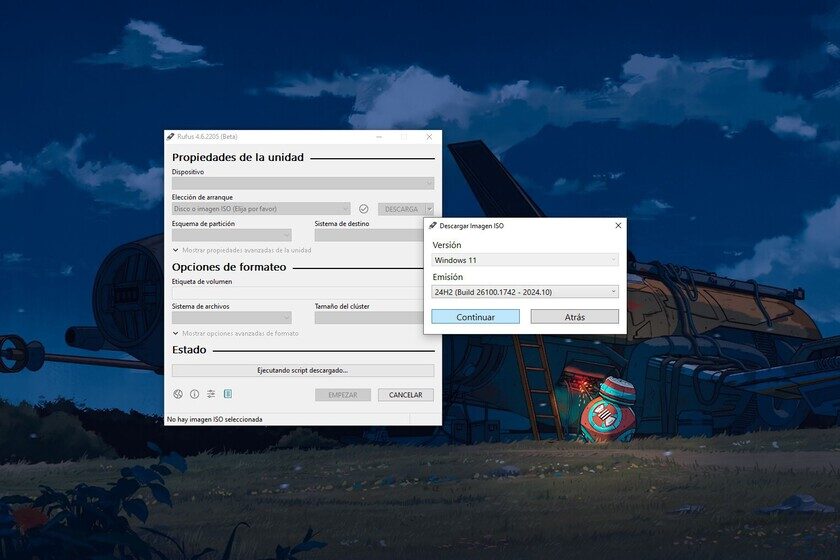
Rufus es una herramienta popular entre los usuarios que buscan crear unidades USB de arranque. Con su versión 4.6 Beta, ahora ofrece una solución innovadora que permite a los usuarios eludir las restricciones impuestas por Windows 11 24H2. Esta aplicación permite crear un archivo de imagen modificado del sistema operativo, facilitando la instalación en equipos que de otro modo no podrían soportar la actualización.
Entre las mejoras que se han añadido en esta versión se incluyen:
- Eliminación de restricciones: Posibilidad de instalar Windows 11 en PCs no compatibles.
- Mejoras de seguridad: Actualizaciones relacionadas con contraseñas de cuentas locales.
- Compatibilidad: Soporte para UEFI bootloaders y parches para PowerShell.
Sin embargo, es importante señalar que, aunque Rufus facilita la instalación, hay límites. Si tu procesador no admite la instrucción POPCNT/SSE4.2, no podrás instalar esta versión de Windows 11, incluso usando esta herramienta.
Limitaciones de hardware y requisitos irremediables
Una de las mayores preocupaciones para los usuarios que intentan actualizar a Windows 11 24H2 es la necesidad de un procesador que soporte ciertas instrucciones. Si tu CPU es demasiado antigua y no incluye soporte para POPCNT/SSE4.2, estarás limitado en tu capacidad para instalar la actualización, independientemente de las soluciones disponibles.
El creador de Rufus ha sido claro respecto a este tema:
“No pienso hacerlo. Si las modificaciones oficiales que permite Microsoft no funcionan, es problema de Microsoft, no mío. Rufus está trabajando dentro del marco de Microsoft, con bypasses que Microsoft incluyó para el instalador.”
Este enfoque enfatiza la importancia de la compatibilidad del hardware, ya que muchos usuarios podrían verse obligados a mantener versiones anteriores de Windows si su equipo no cumple con los estándares actuales.
Comprobando la compatibilidad del procesador
Para determinar si tu procesador es compatible con los requisitos de Windows 11 24H2, puedes utilizar herramientas como CPU-Z o HWiNFO. Estas aplicaciones te permitirán verificar las instrucciones soportadas por tu CPU.
Cuando utilices estas herramientas, busca en la pestaña principal la fila que menciona “SSE4.2”. Si esta instrucción aparece, tu CPU es compatible. De lo contrario, deberás considerar otras opciones, como actualizar tu hardware o permanecer en una versión anterior de Windows.
Instalación de Windows 11 en equipos no compatibles
Si has decidido seguir adelante con la instalación de Windows 11 24H2 a pesar de las restricciones, hay algunos pasos que puedes seguir utilizando Rufus:
- Descarga la última versión de Rufus desde su página oficial.
- Conecta una unidad USB a tu computadora.
- Abre Rufus y selecciona tu unidad USB en el menú desplegable.
- Descarga el archivo de imagen de Windows 11 desde Rufus.
- Configura las opciones necesarias para eludir las restricciones.
- Haz clic en «Iniciar» para crear la unidad de arranque.
- Reinicia tu computadora y arranca desde la unidad USB para iniciar la instalación.
Es fundamental seguir cuidadosamente estos pasos y asegurarse de que todos los datos importantes estén respaldados antes de proceder con la instalación.
Alternativas a Windows 11 para equipos antiguos
Si tu equipo no puede actualizar a Windows 11 y deseas seguir disfrutando de un sistema operativo moderno, considera las siguientes alternativas:
- Linux: Distribuciones como Ubuntu o Mint son ligeras y adecuadas para hardware más antiguo.
- Windows 10: Aún recibe soporte y actualizaciones de seguridad, aunque su fin de vida está programado.
- Versiones antiguas de Windows: Si necesitas un software específico, a veces las versiones anteriores son suficientes.
Estas opciones pueden ofrecerte la funcionalidad necesaria sin las exigencias de hardware de Windows 11 24H2.
Conclusiones sobre la actualización 24H2
La llegada de Windows 11 24H2 trae consigo innovaciones y mejoras significativas, pero también presenta desafíos para los usuarios que tienen hardware más antiguo. Herramientas como Rufus ofrecen una vía para eludir algunas de estas restricciones, aunque no todos los usuarios podrán beneficiarse de ellas debido a las limitaciones de hardware. Evaluar la situación de tu equipo y considerar todas las opciones disponibles es fundamental para seguir disfrutando de un entorno computacional actualizado y seguro.