Eliminar carpetas en Windows 10 y 11 puede parecer una tarea sencilla, pero a veces nos encontramos con obstáculos que impiden que podamos deshacernos de ciertos archivos. Existen diversas razones por las cuales no se puede eliminar una carpeta, y es fundamental entenderlas para poder aplicar la solución adecuada. En este artículo, exploraremos las causas más comunes que impiden la eliminación de carpetas y ofreceremos métodos efectivos para forzar la eliminación de una carpeta en Windows.
Una de las razones más frecuentes por las que no se puede eliminar una carpeta es que se trata de una carpeta del sistema. Windows protege estas carpetas para evitar que se produzcan fallos en el sistema operativo. Sin embargo, si estás seguro de que la carpeta no es del sistema, es posible que esté en uso por alguna aplicación. En este caso, Windows bloqueará cualquier intento de modificación. A continuación, te presentaremos varias soluciones para superar estos inconvenientes y lograr la eliminación forzada de carpetas en Windows.
Una de las formas más efectivas de forzar la eliminación de una carpeta en Windows es utilizando el Símbolo del Sistema (Command Prompt). Este método es rápido y no requiere software adicional. Para comenzar, sigue estos pasos:
- Abre el menú «Inicio» y busca «Símbolo del Sistema».
- Haz clic derecho sobre él y selecciona «Ejecutar como administrador».
- Acepta el aviso de Control de Cuentas de Usuario.
Una vez que tengas la ventana del Símbolo del Sistema abierta, puedes utilizar el siguiente comando para eliminar la carpeta:
 Configuración de laptop al cerrar tapa en Windows 11
rmdir /s /q PATH
Reemplaza «PATH» con la ruta de la carpeta que deseas eliminar. Si la ruta contiene espacios, asegúrate de encerrarla entre comillas. Por ejemplo, si deseas eliminar una carpeta llamada «Indeseable» en la carpeta Documentos del disco C, el comando sería:
rmdir /s /q "C:DocumentsIndeseable"
Este comando eliminará permanentemente la carpeta, así que asegúrate de que realmente deseas hacerlo antes de ejecutarlo.
Arrancar Windows en Modo Seguro
Si no estás seguro de qué aplicación está bloqueando la carpeta, otra opción es reiniciar tu PC en modo seguro. Este modo carga solo los archivos esenciales de Windows, lo que impide que las aplicaciones de terceros se inicien automáticamente. Para arrancar en modo seguro, sigue estos pasos:
- Haz clic en «Inicio» y selecciona «Configuración».
- Ve a «Actualización y seguridad» y luego a «Recuperación».
- En «Inicio avanzado», haz clic en «Reiniciar ahora».
- Después de reiniciar, selecciona «Solucionar problemas», luego «Opciones avanzadas» y finalmente «Configuración de inicio». Haz clic en «Reiniciar».
- Una vez que tu PC se reinicie, selecciona la opción para iniciar en modo seguro.
Una vez en modo seguro, abre el Explorador de Archivos, localiza la carpeta que deseas eliminar, haz clic derecho sobre ella y selecciona «Eliminar». También es recomendable vaciar la Papelera de reciclaje para asegurarte de que la carpeta se elimine completamente.
Uso de Software de Terceros
Si después de intentar los métodos anteriores aún no puedes eliminar la carpeta, puedes considerar el uso de software de terceros. Una aplicación gratuita muy útil para este propósito es Unlocker. Este programa está diseñado para desbloquear archivos y carpetas que están en uso. Para utilizar Unlocker, sigue estos pasos:
- Descarga e instala Unlocker desde su sitio web oficial.
- Una vez instalado, localiza la carpeta que deseas eliminar.
- Haz clic derecho sobre la carpeta y selecciona «Unlocker» en el menú contextual.
- En la ventana de Unlocker, selecciona «Eliminar» en el menú desplegable y haz clic en «OK».
Unlocker se encargará de desbloquear y eliminar la carpeta, permitiéndote deshacerte de ella sin complicaciones.
Uso de WinRAR para Eliminar Carpetas
Una solución poco convencional pero efectiva es utilizar WinRAR, una aplicación de compresión de archivos. Este método consiste en crear un archivo comprimido de la carpeta «indeseable» y luego pedir a WinRAR que elimine la carpeta original. Para hacerlo, sigue estos pasos:
- Asegúrate de tener WinRAR instalado en tu PC.
- Reinicia tu PC para que WinRAR se integre en el menú contextual.
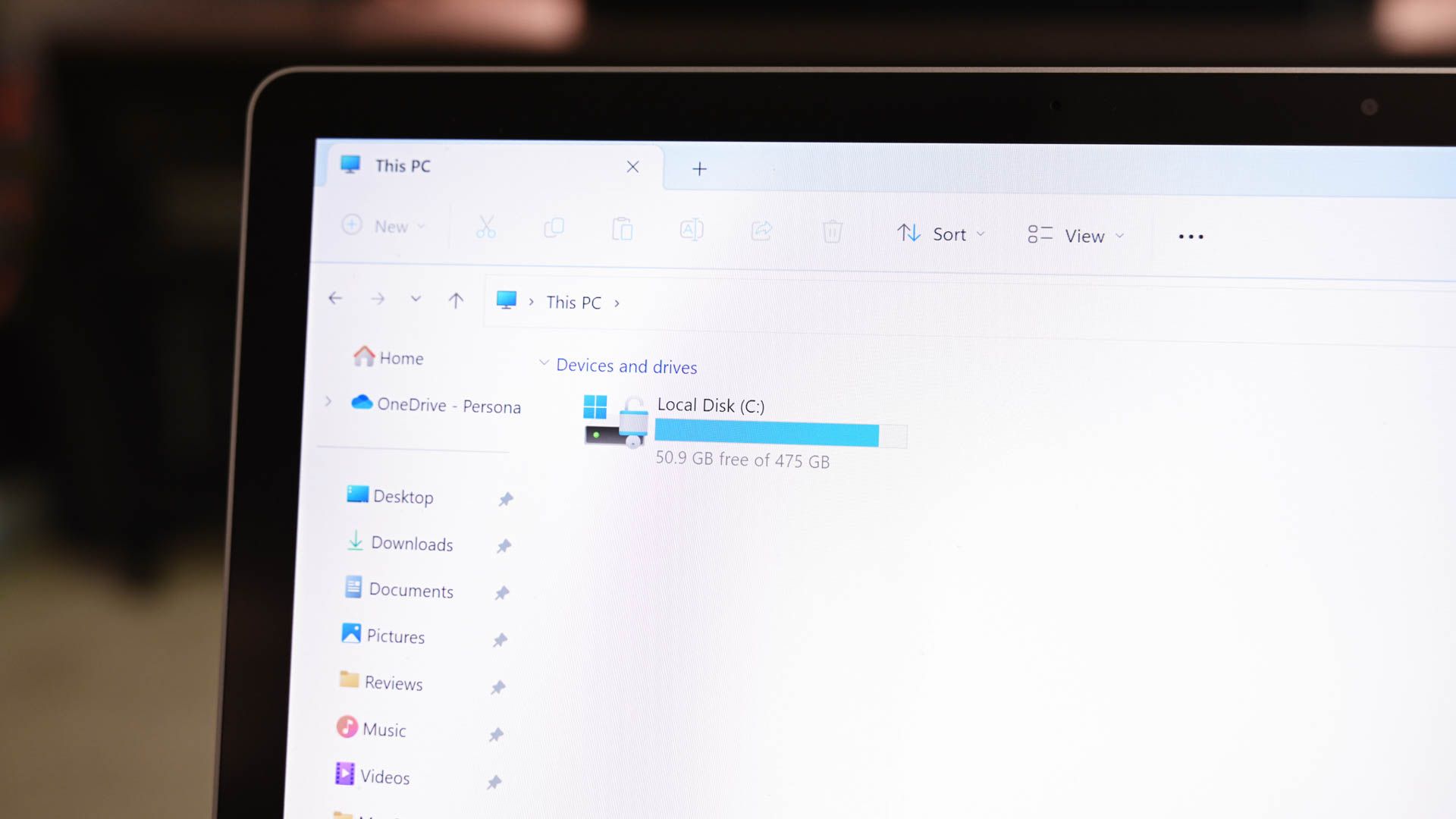
- Abre el Explorador de Archivos y localiza la carpeta que deseas eliminar.
- Haz clic derecho sobre la carpeta y selecciona «Agregar al archivo».
- En la ventana de «Nombre del archivo y parámetros», habilita la opción «Eliminar archivos después de archivar» y haz clic en «OK».
WinRAR creará un archivo comprimido de la carpeta y eliminará la carpeta original. Después de esto, puedes eliminar el archivo comprimido si ya no lo necesitas.
Métodos Alternativos para Eliminar Carpetas
Además de los métodos mencionados, existen otras técnicas que puedes probar para forzar la eliminación de una carpeta en Windows. Algunas de estas incluyen:
- Reiniciar el PC: A veces, un simple reinicio puede liberar archivos bloqueados y permitir la eliminación de la carpeta.
- Verificar permisos: Asegúrate de que tienes los permisos necesarios para eliminar la carpeta. Puedes hacer esto haciendo clic derecho sobre la carpeta, seleccionando «Propiedades» y luego la pestaña «Seguridad».
- Utilizar el Administrador de Tareas: Si sospechas que una aplicación está utilizando la carpeta, abre el Administrador de Tareas (Ctrl + Shift + Esc), busca la aplicación en la lista y finaliza su tarea.
Despedida
Eliminar carpetas obstinadas en Windows 10 y 11 no tiene por qué ser una tarea frustrante. Con los métodos adecuados, puedes forzar la eliminación de carpetas en Windows de manera efectiva. Ya sea utilizando el Símbolo del Sistema, arrancando en modo seguro, o empleando software de terceros como Unlocker o WinRAR, tienes múltiples opciones a tu disposición. No dudes en probar estos métodos y deshacerte de cualquier carpeta no deseada. Si tienes alguna pregunta o necesitas más ayuda, ¡no dudes en dejar un comentario!