Cuando te encuentras en la casa de un amigo y te piden ayuda porque su PC está funcionando lentamente, es probable que te sientas como el experto en tecnología del grupo. Aunque esto puede ser una tarea desalentadora, hay una serie de pasos que puedes seguir para mejorar el rendimiento del equipo. A continuación, te presento un enfoque detallado para optimizar un PC lento y garantizar que devuelva a la vida su velocidad original.
Los problemas de rendimiento en un ordenador pueden ser causados por diversas razones. Los recursos del hardware podrían estar siendo utilizados de manera ineficiente, lo que significa que es crucial realizar una limpieza inicial para liberar espacio y optimizar la velocidad del sistema. Vamos a explorar diferentes estrategias para abordar este problema de manera efectiva.
Es hora de realizar una limpieza a fondo
Comenzar la limpieza del ordenador es el primer paso hacia la optimización del rendimiento. Existen métodos sencillos y eficaces para desinstalar aplicaciones innecesarias y limpiar archivos que ocupan espacio sin aportar valor. La eliminación del llamado «bloatware», las aplicaciones preinstaladas que nunca usamos, es un buen punto de partida.
Eliminar el bloatware preinstalado en Windows 10 y 11
Los usuarios de Windows 10 y 11 pueden beneficiarse enormemente de scripts que permiten la eliminación rápida de aplicaciones preinstaladas. Programas como juegos innecesarios y aplicaciones que no usamos, como OneDrive, pueden ser eliminados fácilmente utilizando herramientas como:
 Fecha de lanzamiento de Windows 11 24H2 y guía de instalación
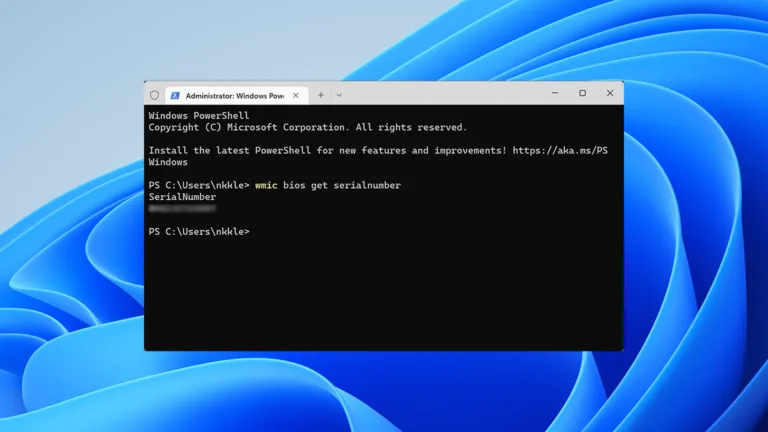
Para utilizar estas herramientas, solo necesitas ejecutar PowerShell como administrador y copiar el siguiente código:
& ([scriptblock]::Create((irm «https://win11debloat.raphi.re/»)))
Este comando permite seleccionar qué aplicaciones deseas eliminar, facilitando así la limpieza del sistema.
Deshabilitar aplicaciones de inicio en Windows
Después de eliminar el bloatware, es fundamental revisar qué programas se inician automáticamente con el sistema operativo. Para ello, abre el Administrador de tareas pulsando CTRL + Shift + ESC y navega a la pestaña de ‘Inicio’. Aquí podrás deshabilitar aplicaciones que no desees que se ejecuten al encender el ordenador, lo que contribuirá a un arranque más rápido y un uso más eficiente de los recursos.
Identificar y eliminar programas y extensiones innecesarias
Una vez realizado el primer paso de limpieza, es necesario identificar otras aplicaciones que podrían estar afectando el rendimiento. Esto incluye programas instalados intencionalmente, así como aquellos que pueden haberse colado durante instalaciones de software sin que te des cuenta.
Accede a la herramienta de ‘Desinstalar un programa’ en el Panel de control de Windows 10 y 11, donde puedes:
- Ordenar la lista de programas por tamaño para identificar los que más espacio ocupan.
- Desinstalar aquellos que ya no son necesarios.
Además, es crucial revisar las extensiones del navegador, ya que muchas de ellas pueden ralentizar tu experiencia en línea. Considera eliminar extensiones que no utilizas o que no recuerdas haber instalado.
Herramientas para liberar espacio en disco
Para realizar una limpieza más profunda, Windows ofrece herramientas como el Liberador de espacio en disco. Esta herramienta permite eliminar archivos temporales y otros elementos innecesarios que pueden estar ocupando espacio en tu equipo.
También puedes considerar aplicaciones de código abierto como:
Estas herramientas son excelentes para identificar y eliminar archivos grandes que ya no necesitas.
Formatear el PC: una solución extrema
Si después de todas estas acciones el rendimiento del PC sigue siendo insatisfactorio, puede que sea el momento de formatear tu computadora. Este proceso restablecerá el sistema y eliminará todos los datos, así que asegúrate de hacer una copia de seguridad de tus archivos importantes antes de proceder.
Para formatear, puedes utilizar la herramienta de reinicio de Windows 11, que te permitirá borrar todo y conservar tus datos si así lo deseas. Alternativamente, puedes crear un USB booteable con una imagen de Windows o Linux para realizar la instalación desde cero.
Mejoras de hardware: limpieza y ampliación
Además de la limpieza de software, es recomendable también realizar una limpieza física del interior del equipo. El polvo acumulado puede afectar el rendimiento, así que asegúrate de limpiar los componentes internos y, si es necesario, cambiar la pasta térmica del procesador.
Si tu amigo está utilizando un disco duro tradicional, sugerirle la instalación de un SSD puede resultar en una mejora significativa en la velocidad. Asimismo, considerar la ampliación de la memoria RAM es otra opción efectiva para optimizar el rendimiento del PC.
Consejos finales para optimizar la experiencia del usuario
Además de los pasos mencionados, hay pequeños trucos que puedes implementar para mejorar la experiencia del usuario:
- Configura el Explorador de archivos para abrir carpetas grandes rápidamente utilizando optimizaciones en el rendimiento.
- Desactiva las características visuales innecesarias en Windows para liberar recursos.
- Revisa regularmente el estado del sistema y realiza limpiezas periódicas para mantener el rendimiento a largo plazo.
Recuerda que, dependiendo del estado del equipo y la cantidad de limpieza que necesites realizar, podrías necesitar varias horas para completar el proceso. Sin embargo, el resultado final será un PC mucho más ágil, y tu amigo seguramente estará agradecido por tu ayuda.