La llegada de Windows 11 ha traído consigo un conjunto de funcionalidades innovadoras que mejoran la experiencia del usuario, especialmente para los aficionados a los videojuegos. Una de estas características es la súper resolución automática, que promete realzar la calidad visual de los juegos sin necesidad de contar con un hardware de gama alta. En este artículo, vamos a explorar en profundidad qué es esta tecnología, cómo activarla y cuáles son los juegos que pueden beneficiarse de ella.
Qué es el modo de super resolución y qué requisitos tiene
La súper resolución automática es una función avanzada que utiliza inteligencia artificial para mejorar la calidad gráfica de los videojuegos. Según la documentación oficial de Microsoft, esta tecnología se activa en dispositivos con procesadores Snapdragon X, cuyo objetivo es elevar la calidad visual de los juegos existentes y aumentar la fluidez mediante un incremento en la tasa de fotogramas.
Para que esta función funcione correctamente, es necesario cumplir con ciertos requisitos técnicos. A continuación se detallan los elementos que debe tener en cuenta:
- Procesador: Debe ser un PC Copilot+ con un procesador Snapdragon X Series que incluya una NPU Hexagon y una GPU integrada.
- Sistema operativo: Windows 11, versión 24H2 o superior.
- Controladores: Deben estar actualizados a través de Windows Update.
- Resolución de pantalla: Se requiere una pantalla con al menos 1080p.
- Software adicional: Es necesario tener instalado el Auto Super Resolution Package.
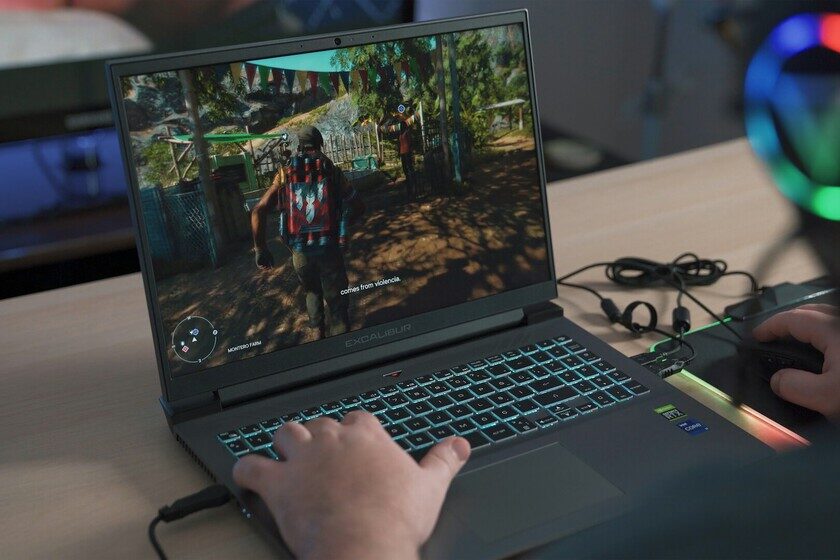
Además, es fundamental que los juegos sean compatibles con DirectX 11 o DirectX 12 y que se ejecuten en plataformas que emulen x64 o Arm64. Aunque puede parecer contradictorio, el modo de super resolución reduce la resolución de los juegos inicialmente. Este enfoque permite que el procesador se concentre en aumentar la tasa de cuadros por segundo (FPS), resultando en una experiencia de juego más fluida.
 Cómo eliminar trabajos de impresión atascados en Windows
Cómo activar el modo de super resolución en Windows
Si tu equipo cumple con los requisitos mencionados, activar la super resolución automática es un proceso sencillo. Aquí te dejamos los pasos a seguir:
- Abre la Configuración del sistema.
- Haz clic en la opción de Ventana en la parte derecha.
- Navega hasta Pantalla.
- En el apartado de Gráficos, encontrarás la opción para activar la super resolución automática.
Una vez activada, podrás disfrutar de una experiencia de juego optimizada y visualmente impresionante, gracias a la inteligencia artificial que trabaja en segundo plano para mejorar la calidad gráfica.
Juegos compatibles con la super resolución automática
La super resolución automática no está disponible para todos los videojuegos. Solo aquellos que han sido adaptados y revisados por Microsoft pueden beneficiarse de esta tecnología. Algunos de los títulos compatibles son:
- 7 Days to Die
- Age of Wonders: Planetfall
- Battlegrounds Mobile India
- Borderlands 3
- Control
- Dark Souls III
- God of War
- Kingdoms of Amalur: Re-Reckoning
- Resident Evil 2
- Sekiro: Shadows Die Twice
- Shadow of the Tomb Raider
- Skyrim SE
- Sniper Ghost Warrior Contracts 2
- The Witcher 3: Wild Hunt
Esta lista puede expandirse con el tiempo, a medida que más desarrolladores se adapten a esta nueva tecnología y la incorporen en sus juegos. La comunidad gamer tiene mucho que ganar con estas actualizaciones, que prometen mejorar la experiencia de juego sin necesidad de una inversión significativa en hardware.
¿Qué hace AMD Super Resolution?
AMD también ha presentado su propia versión de super resolución, conocida como FidelityFX Super Resolution. Esta tecnología tiene como objetivo mejorar la calidad visual de los juegos mediante técnicas similares a las de la super resolución automática de Windows. Utiliza un enfoque de escalado de imágenes que permite a los jugadores disfrutar de una experiencia visual mejorada, incluso en hardware menos potente.
Entre las ventajas que ofrece la super resolución de AMD, se encuentran:
- Mejora de rendimiento: Permite jugar a resoluciones más altas sin comprometer el rendimiento.
- Compatibilidad: Funciona con una amplia gama de tarjetas gráficas, no solo las de AMD.
- Calidad de imagen: Mantiene detalles y texturas de alta calidad en la mayoría de los juegos.
¿Qué pasa si desactivo el modo S en Windows 11?
Desactivar el modo S en Windows 11 puede tener varias implicaciones. Este modo está diseñado para ofrecer mayor seguridad y rendimiento, restringiendo las aplicaciones a solo aquellas que se encuentran en la Microsoft Store. Si decides desactivarlo, podrás instalar aplicaciones de otras fuentes, lo que te brinda más flexibilidad, pero también puede aumentar el riesgo de seguridad.
Además, desactivar el modo S puede afectar la experiencia de usuario en términos de rendimiento general del sistema. Por ello, es importante considerar cuidadosamente si realmente necesitas esta función, sobre todo si tu objetivo es jugar videojuegos que requieren un rendimiento óptimo.
¿Cómo mejorar la resolución de mi PC con Windows 11?
Para quienes buscan mejorar la resolución y la calidad visual de sus pantallas en Windows 11, existen varias estrategias. Aquí te compartimos algunas recomendaciones:
- Ajusta la resolución de pantalla: Accede a Configuración > Sistema > Pantalla y selecciona la resolución máxima que soporte tu monitor.
- Configura la frecuencia de actualización: Asegúrate de que la frecuencia de actualización de tu pantalla esté ajustada al máximo que soporte.
- Actualiza controladores de gráficos: Mantén tus controladores de gráficos actualizados para asegurar el mejor rendimiento y compatibilidad.
- Utiliza software de mejora de imágenes: Considera herramientas que optimicen la calidad gráfica de tus aplicaciones y juegos.
Con estas acciones, podrás no solo disfrutar de una mejor calidad visual, sino también optimizar el rendimiento general de tu sistema, especialmente al jugar. La combinación de un buen hardware y las configuraciones adecuadas puede hacer una gran diferencia en tu experiencia de usuario.