El iPhone ha sido tradicionalmente considerado un dispositivo cerrado, lo que ha dificultado la instalación de aplicaciones fuera de la App Store o la personalización de su interfaz. Sin embargo, esta situación ha cambiado drásticamente con la llegada de nuevas herramientas y emuladores que permiten a los usuarios disfrutar de sistemas operativos clásicos como Windows XP y distribuciones de Linux directamente en sus dispositivos móviles. Este avance abre una puerta a nuevas posibilidades para los amantes de la tecnología y la nostalgia retro.
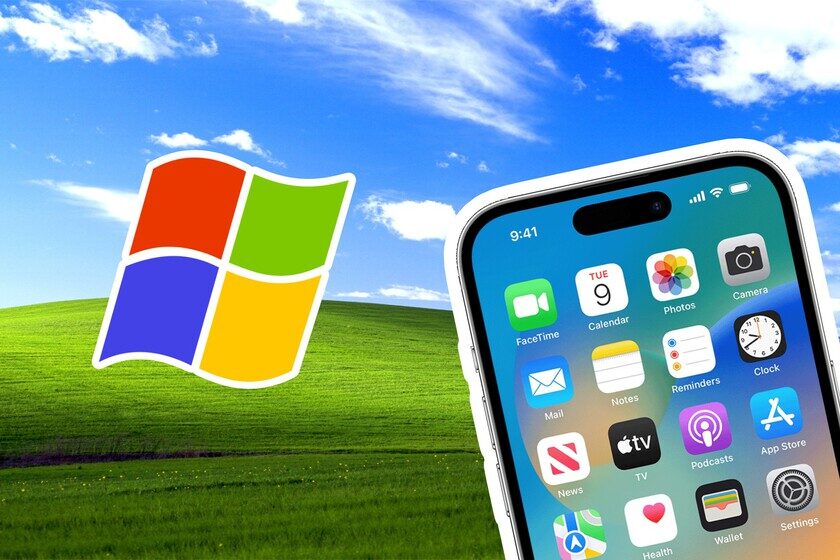
Una de las innovaciones más sorprendentes en este ámbito es el emulador UTM SE, que ha facilitado la virtualización del software de Microsoft en el iPhone. Originalmente desarrollado para macOS, UTM SE ahora está disponible para iOS, iPadOS y incluso para los Vision Pro, permitiendo a los usuarios experimentar la funcionalidad de Windows en sus dispositivos móviles de una manera completamente nueva.
Cómo emular Windows XP en el iPhone
El emulador UTM SE ha sido descrito por sus desarrolladores como un «emulador retro de ordenador». Está disponible de forma gratuita en la App Store y no presenta compras integradas. Para utilizarlo, es necesario contar con un iPhone que tenga iOS 14 o superior y al menos 1.7 GB de espacio libre.
Una vez descargado, el emulador permite a los usuarios configurar una máquina virtual y ejecutar varios sistemas operativos, como Windows XP y Windows 7. Para hacerlo, solo se necesita descargar la imagen del software, ajustar la memoria asignada y ejecutar la máquina virtual. Este proceso es bastante sencillo, aunque puede requerir ciertos conocimientos técnicos.
 OpenKylin busca competir con Windows en China, enfrenta desafíos
Para aquellos que no están familiarizados con el uso de terminales, puede resultar un desafío inicial tener que interactuar con la aplicación a través de comandos. Es recomendable adquirir algunas nociones básicas sobre informática para aprovechar al máximo las capacidades del emulador.
Consideraciones sobre la funcionalidad del emulador
A pesar de ser un avance notable, es importante tener en cuenta que UTM SE actúa más como una demostración de que Windows puede ejecutarse en un dispositivo móvil. La experiencia de uso en una pantalla táctil puede no ser la más cómoda, especialmente al intentar interactuar con un sistema operativo diseñado originalmente para ser utilizado con teclado y ratón.
- Interfaz de usuario: La navegación puede ser difícil debido a la falta de controles físicos.
- Compatibilidad: No todas las aplicaciones de Windows funcionan perfectamente en este entorno emulado.
- Rendimiento: La velocidad y la eficiencia pueden verse afectadas por las limitaciones del hardware del iPhone.
Aun así, este emulador representa un hito significativo en la historia de los dispositivos móviles, ya que es la primera vez que los usuarios pueden ejecutar un sistema operativo de Microsoft en un iPhone, lo que abre nuevas posibilidades para el uso de software clásico en un formato portátil.
Alternativas y otros emuladores para iPhone
Además de UTM SE, existen otras opciones para aquellos que buscan emular diferentes sistemas operativos en el iPhone. Algunas de las alternativas incluyen:
- iPadian: Un emulador que permite experimentar un entorno similar a iOS, aunque con ciertas limitaciones en cuanto a la funcionalidad.
- DOSBox: Ideal para ejecutar juegos y aplicaciones de DOS en dispositivos iOS.
- Wine: Permite ejecutar aplicaciones de Windows en sistemas basados en Unix, aunque su compatibilidad puede variar.
Cómo instalar un emulador en iPhone
Para aquellos interesados en probar emuladores en su iPhone, aquí hay un breve resumen de los pasos a seguir:
- Dirígete a la App Store y busca el emulador que deseas instalar.
- Descarga e instala la aplicación en tu dispositivo.
- Asegúrate de tener la imagen del sistema operativo que deseas emular, como un archivo ISO.
- Configura el emulador según las instrucciones proporcionadas.
- Ejecuta el emulador y comienza a explorar el sistema operativo emulado.
Conexión del iPhone a PC y uso de máquinas virtuales
Para aquellos que deseen conectar su iPhone a un PC y utilizarlo en conjunto con emuladores, es importante conocer los programas que facilitan esta conexión. Herramientas como iTunes o aplicaciones de terceros permiten gestionar el dispositivo y realizar transferencias de archivos.
Además, se pueden utilizar máquinas virtuales en el PC para ejecutar otros sistemas operativos y complementar la experiencia de emulación. Esto puede ser útil para aquellos que quieran probar software que no está disponible para iOS.
Recomendaciones y advertencias al utilizar emuladores
Si decides aventurarte en el mundo de la emulación en tu iPhone, aquí hay algunas recomendaciones y advertencias a considerar:
- Realiza copias de seguridad de tus datos antes de descargar emuladores, ya que la instalación de software no oficial puede afectar el funcionamiento del dispositivo.
- Investiga sobre la compatibilidad de los emuladores con tus aplicaciones favoritas antes de instalarlos.
- Ten en cuenta que el rendimiento puede variar y no todas las aplicaciones funcionarán correctamente.
Con la proliferación de emuladores como UTM SE, los usuarios de iPhone ahora tienen la oportunidad de explorar sistemas operativos clásicos en sus dispositivos móviles, ofreciendo una experiencia única que combina nostalgia y tecnología moderna. Este avance marca un cambio notable en la flexibilidad y funcionalidad de los dispositivos Apple, permitiendo a los usuarios disfrutar de un mundo de software que antes parecía inalcanzable.