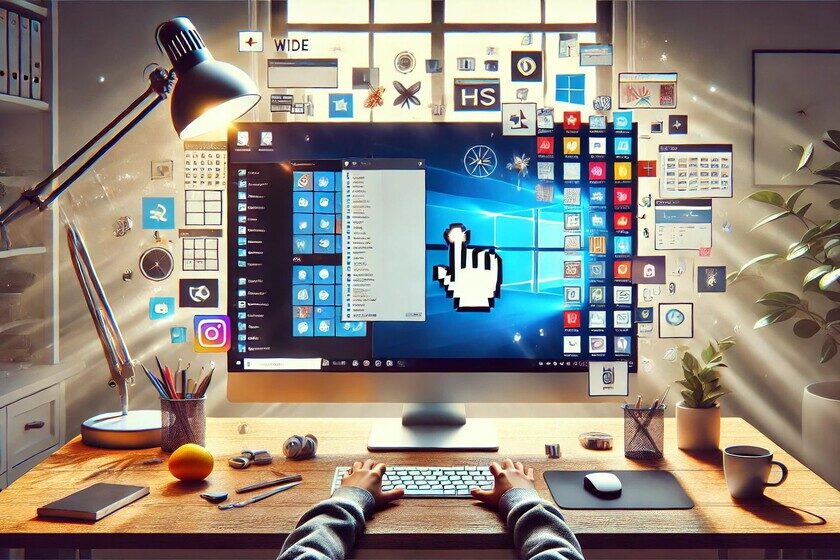
Perder de vista el cursor del ratón en la pantalla es un problema común que enfrenta cualquier usuario de PC, especialmente aquellos que pasan largas horas frente a múltiples monitores o en pantallas de alta resolución. Afortunadamente, existen soluciones prácticas que pueden facilitar la vida a quienes luchan con esta frustrante experiencia. Microsoft ha desarrollado herramientas y opciones que hacen que encontrar el cursor sea un proceso rápido y sencillo.
Además de las soluciones nativas que ofrece Windows, herramientas como PowerToys brindan opciones avanzadas que no solo mejoran la visibilidad del cursor, sino que también permiten personalizar la experiencia del usuario. Si te has encontrado alguna vez buscando tu cursor como si fuera una aguja en un pajar, sigue leyendo para descubrir cómo optimizar tu experiencia y evitar esta frustración.
La función de resaltar el cursor en PowerToys
Una de las características más útiles de PowerToys es la opción de destacar la ubicación del mouse. Esta función es ideal para aquellos que a menudo pierden de vista su cursor en la pantalla. Al activar la opción ‘Buscar mi mouse’, puedes simplemente presionar dos veces la tecla CTRL y el cursor será resaltado con un efecto visual llamativo.
Este efecto crea un círculo iluminado alrededor del cursor, guiando la vista del usuario hacia él. Esta función es especialmente útil en presentaciones o tutoriales, donde es vital que los espectadores puedan seguir las acciones en pantalla sin distracciones. Además, PowerToys permite personalizar el tamaño, color e intensidad del efecto de resalte, adaptándose a las preferencias individuales de cada usuario.
 Cómo eliminar trabajos de impresión atascados en Windows
Opciones nativas en Windows para mejorar la visibilidad del mouse
Windows también ofrece varias opciones nativas que pueden facilitar la localización del cursor sin necesidad de instalar software adicional. Estas opciones son especialmente útiles para aquellos que prefieren no complicarse con utilidades de terceros.
- Cambiar el tamaño y el color del cursor: En la configuración de accesibilidad de Windows, puedes modificar el tamaño y el color del cursor a tonalidades más brillantes o contrastantes, lo que facilita su visibilidad en la pantalla.
- Mostrar un círculo alrededor del cursor al presionar CTRL: Al activar esta opción, puedes generar un efecto visual que ayuda a localizar rápidamente el cursor. Aunque menos atractivo que el efecto de PowerToys, es una alternativa fácil de habilitar.
- Activar un rastro del cursor: Esta opción permite que el cursor deje un rastro en movimiento, lo que puede ser útil para aquellos que desean un indicador constante de su posición en la pantalla.
Para activar estas opciones, simplemente presiona las teclas Windows + S, escribe «mouse» y selecciona «Configuración del mouse». Desde allí, puedes acceder a «Opciones de mouse adicionales» o «Configuración de accesibilidad» para ajustar las preferencias según tus necesidades.
¿Qué hacer si no veo el cursor del ratón?
Si te encuentras en la situación en la que el cursor no aparece en la pantalla, hay varias estrategias que puedes implementar para solucionarlo rápidamente:
- Verifica la conexión del mouse: Asegúrate de que tu mouse esté correctamente conectado. Si es inalámbrico, verifica la batería.
- Reinicia el equipo: A veces, un simple reinicio puede resolver problemas temporales de software que afectan la visualización del cursor.
- Prueba otro puerto USB: Si usas un mouse USB, intenta cambiarlo a otro puerto para descartar problemas con el conector.
- Actualiza los controladores: Asegúrate de que los controladores del mouse estén actualizados. Puedes hacerlo desde el Administrador de dispositivos en Windows.
- Verifica la configuración de visualización: Asegúrate de que la configuración de pantalla esté configurada correctamente y que el cursor esté habilitado.
¿Qué tecla presionar para que aparezca el cursor?
Si has perdido de vista el cursor y no puedes encontrarlo, presionar la tecla CTRL puede ayudarte. Al hacerlo, si tienes habilitada la opción que muestra un círculo alrededor del cursor, podrás localizarlo rápidamente. Esta función es especialmente útil en situaciones en las que el cursor se oculta detrás de ventanas o elementos de la interfaz.
¿Cómo hacer que el cursor del ratón se vea?
Existen varias maneras de aumentar la visibilidad del cursor en Windows, además de las herramientas mencionadas anteriormente:
- Personalización del cursor: Accede a la configuración de mouse e incrementa el tamaño del cursor, o selecciona un esquema de color que contraste con tu fondo.
- Uso de fondos oscuros o claros: Cambiar el tema de tu sistema operativo puede hacer que el cursor se destaque más, dependiendo de tu elección de colores.
- Activar el rastro del mouse: Como se mencionó, esta opción proporciona un indicador visual que permanece visible mientras mueves el cursor.
¿Por qué pierdo el control del ratón?
La pérdida de control del mouse puede ser frustrante y puede deberse a varias razones. Algunas de las más comunes incluyen:
- Interferencia de otros dispositivos: Si utilizas un mouse inalámbrico, otros dispositivos electrónicos pueden interferir con la señal.
- Problemas de software: Aplicaciones en segundo plano pueden afectar el rendimiento del mouse. Verifica qué programas están activos y cierra los que no necesites.
- Problemas de hardware: El desgaste físico del mouse o un mal funcionamiento en el puerto USB pueden ser la causa de la falta de respuesta.
Al considerar estas opciones y soluciones, puedes hacer que tu experiencia con el mouse sea mucho más fluida y agradable. Implementar los consejos mencionados no solo te ayudará a localizar el cursor cuando se pierde, sino que también mejorará tu productividad al trabajar en la computadora.